
3D素材制作仕様書
3D素材は、Maya、C4D、Blenderなどのサードパーティ製3Dソフトウェアで作成し、GLB形式のモデルとしてエクスポートし、Tencent Effect Studioで使用します。本記事では、3D素材の制作手順とガイドラインについて解説します。
制作フロー
基本的なワークフローは以下の通りです:

モデリング
対応ソフト:Maya、C4D、Blender、ZBrush。最終的にGLB形式でエクスポートできれば、他のソフトでも問題ありません。
モデルサイズは、指定されたヘッドモデルサイズに必ず合わせてください。ヘッドモデルのサイズや位置は変更不可です。
一般的な3Dプロップの三角ポリゴン数は約8,000面、最大で20,000面までを推奨します。
モデル完成後は原点(ワールド座標系の中心)に配置し、履歴をクリアした上で、変換をフリーズしてください。
命名ルール:ファイル名、モデル名、テクスチャ名には中国語文字を使用しないでください。
ローポリゴンのワイヤーフレームは、適切かつ均一になるよう調整してください。
複数モデルに分割して制作しても問題ありませんが、最終的には1つのファイルにまとめてエクスポートしてください。
モデリング時は、主にカメラが向いている部分を重点的に制作してください。最終表示範囲は正面と側面45°までとなるため、後頭部など表示されない部分のモデルは削除し、ポリゴン数を抑えてパフォーマンスを最適化しましょう。
UV展開
展開したUVはできる限り平坦になるよう配置してください。
シーム(継ぎ目)は最小限に抑え、目立たない位置に配置し、テクスチャスペースを十分に活用してください。
テクスチャ作成
テクスチャ要件
最大サイズは1024 × 1024です。品質を維持するため、幅・高さともに4の倍数で作成してください。
メモリサイズは1MB以内に収め、最終テクスチャは全てTinyPNGなどで圧縮してください。
8ビット深度、PNG形式で保存してください。
PBRマテリアル
必要なテクスチャはbasecolor、normal、occlusionRoughnessMetallicです。
Emissiveテクスチャは必須ではありません。必要な場合のみ使用し、不要な場合はEmissiveカラーを黒に設定してください。
アンリット(unlit)マテリアル
ベイク済みテクスチャ1枚のみで対応可能です。Arnoldやspでのベイクを優先し、仕上がりを重視してください。
ボーンバインド・アニメーション
ボーン無し(静的モデル)の場合、この工程は不要です。
物理ボーンバインド
dynamic jointを追加することで物理揺れを表現できます。
ボーン数の上限は50本です。
各頂点が影響を受けるボーン数は最大4つまでです(skin時の制限)。
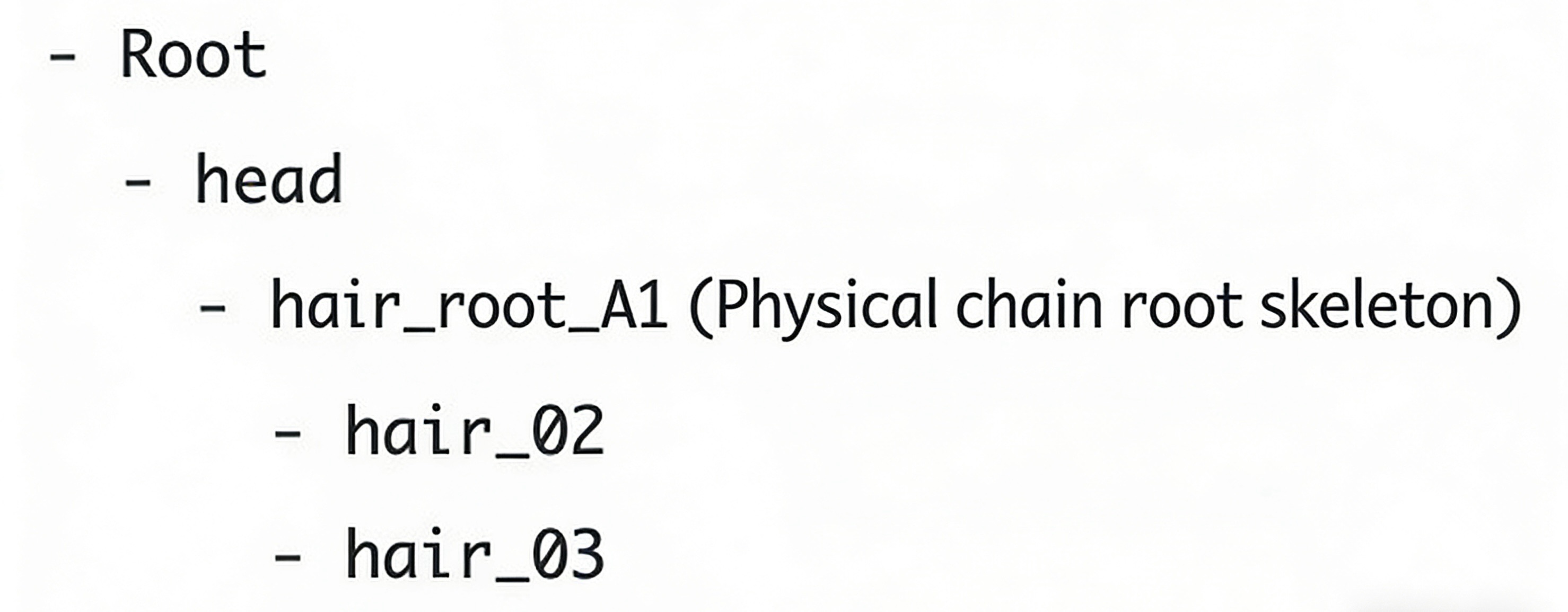
ボーン構造は1階層のみとし、最上位ボーン(全骨格のルートノード)は「Root」と命名してください。
ボーンスキニングを用いて、他のオブジェクトを避けてください。
物理計算が必要なボーンは物理チェーンの起点となるボーン(Rootの子)で、ルートボーン名は数字やABC+数字で命名可能です。物理設定の利便性を考慮しています。
ボーン階層構造例:
ボーンアニメーション制作
アニメーションの長さは15秒以内、フレームレートは30fpsとしてください。
出力されるアニメーションは、キーフレームをボーンにベイクしてください。
エクスポート設定
3Dソフトで制作が完了したら、モデルをGLB形式でエクスポートし、Tencent Effect Studioへインポートしてください。GLB形式はGLTFのバイナリ版であり、効率的な3Dモデルファイル形式としてWebやモバイルの3Dシーンで広く利用されています。
以下はBlenderを例にしたGLBエクスポート手順です。他のソフトでも操作はほぼ同じです。
1.
モデル選択:シーン内からエクスポート対象のオブジェクトを選択します。
2.
メニューを開く:左上のFile > Export > glTF 2.0 (.glb/.gltf)を選択します。
3.
右側の設定パネルで必要な項目を調整し、エクスポートします。
4.
Format:glTF Binary (.glb)のデフォルト設定を維持してください。
5.
Include(含む):必ずSelected Objects(選択したオブジェクトのみ)にチェックを入れてください。チェックを外すとライトやカメラまで全てエクスポートされてしまいます。
6.
Export glTF 2.0をクリックします。
ヘッドモデルダウンロード
head_model.zipからヘッドモデルをダウンロードできます。

