
跑通Demo
本文介绍如何快速跑通 Chat Demo 来体验文字、语音、视频等消息发送功能。跑通后运行效果如下图所示:
登录页 | 会话列表页 | 聊天页 |
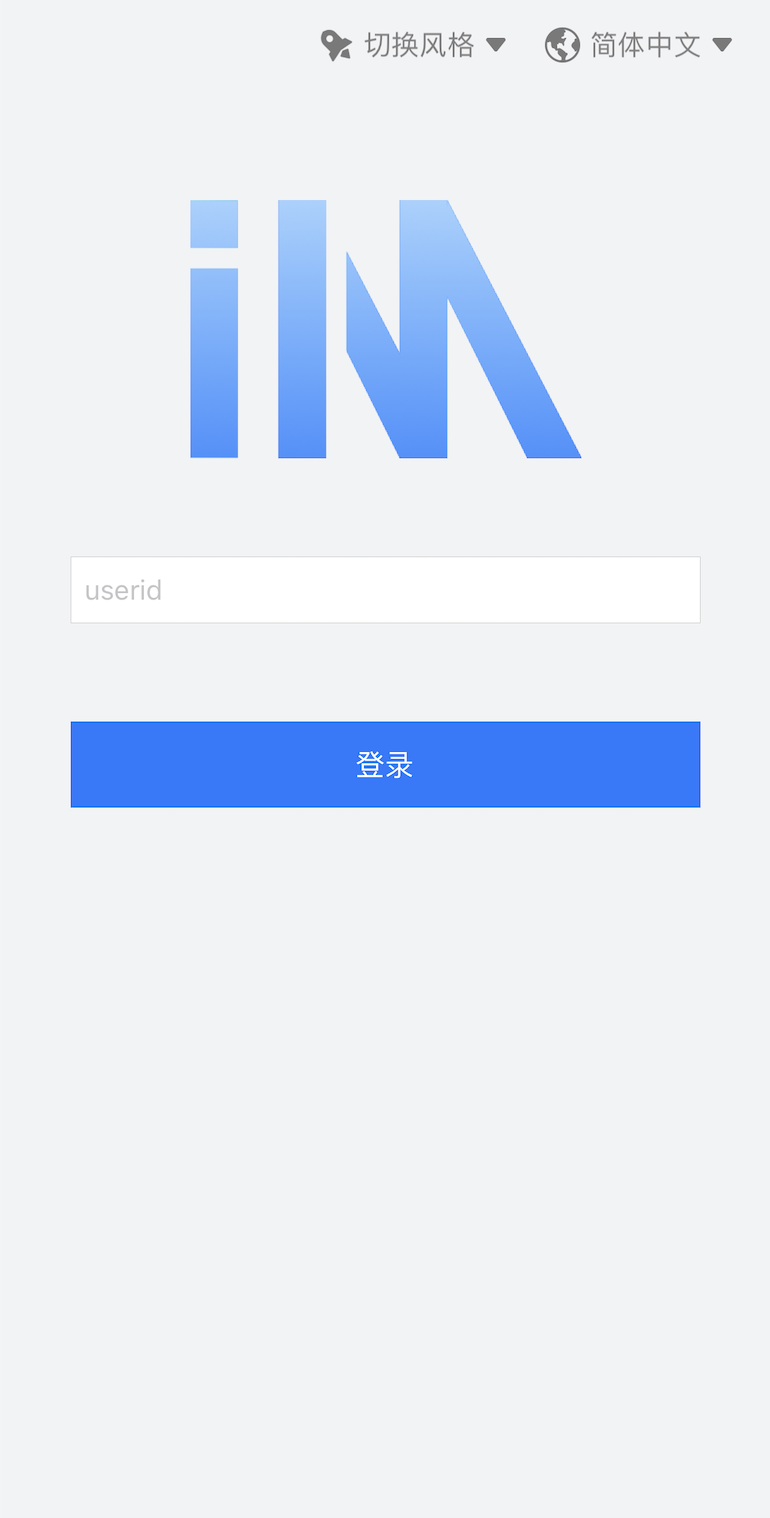 | 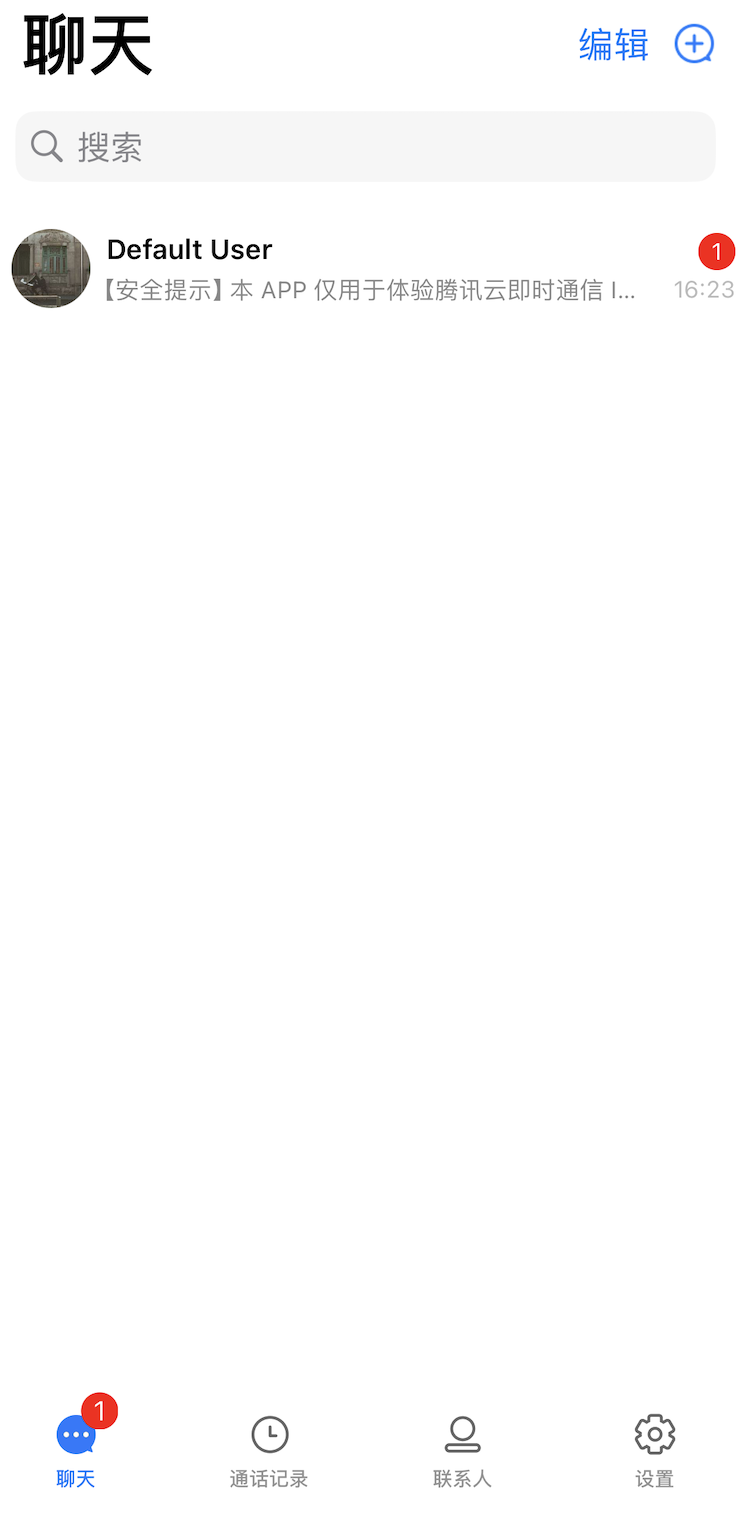 | 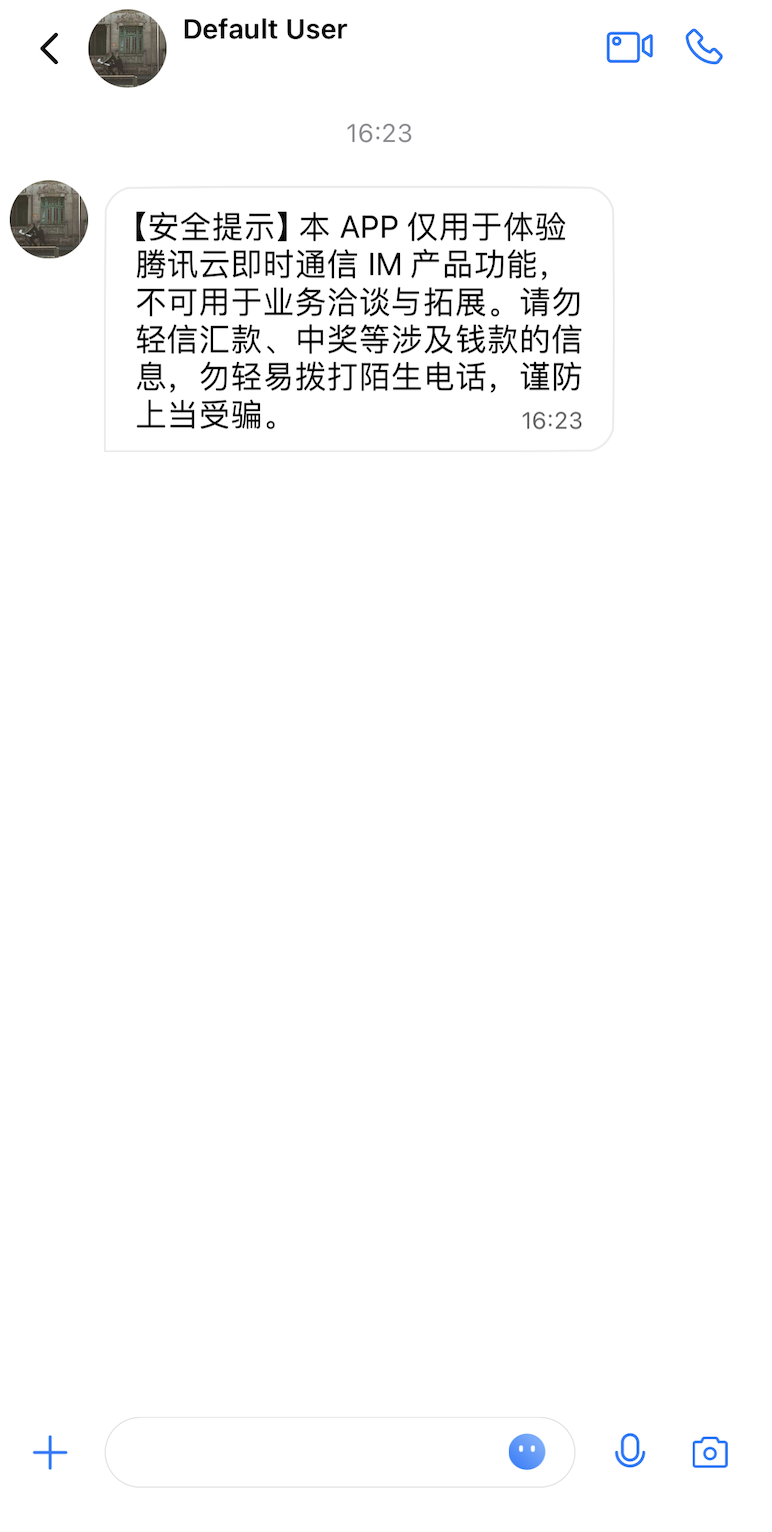 |
快速体验
前提条件
开通服务
1. 登录 控制台。如果您已有应用,请记录其
SDKAppID 及 SDKSecretKey 并直接跳转到下一节。2. 在概览面板单击创建,开始创建新应用。
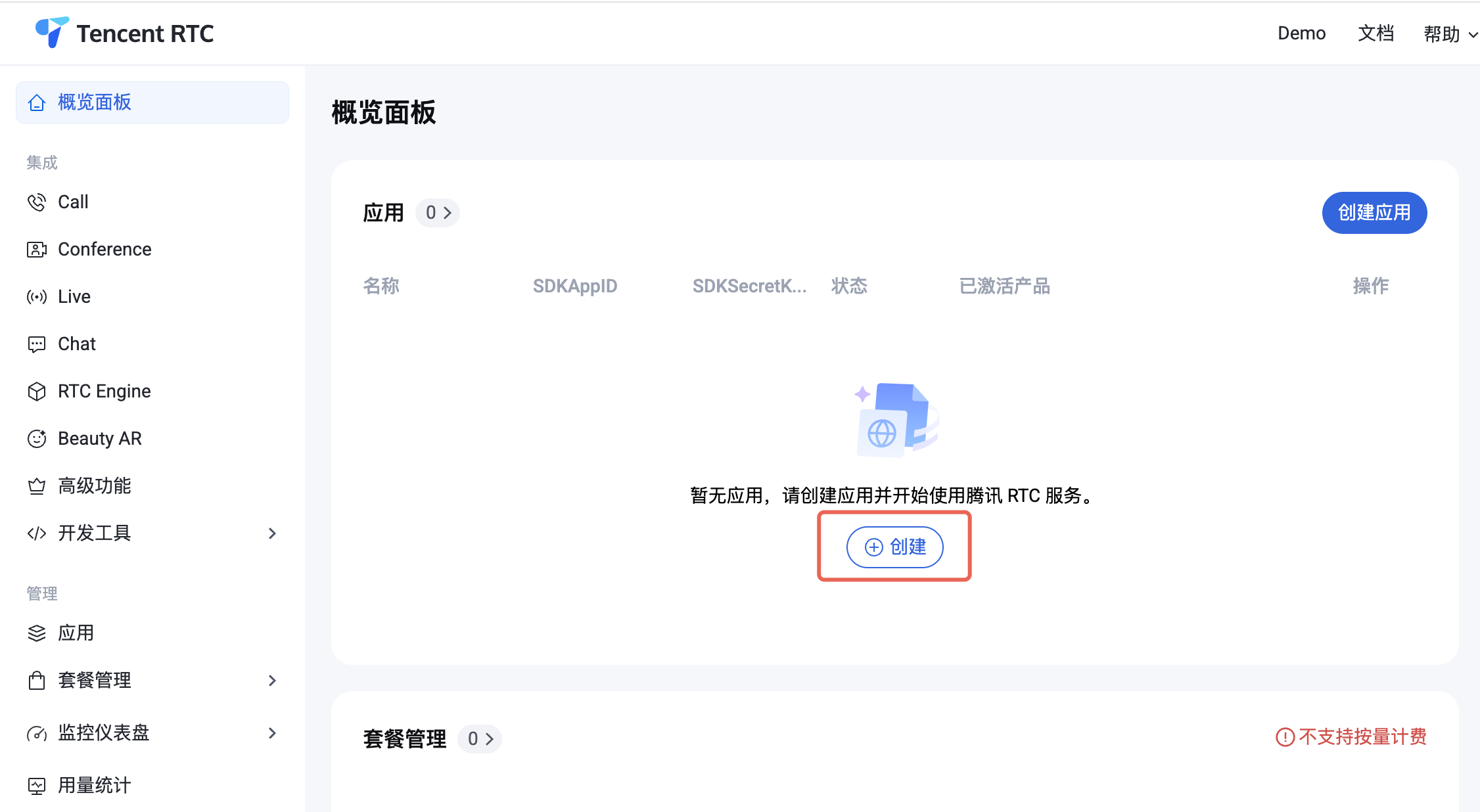
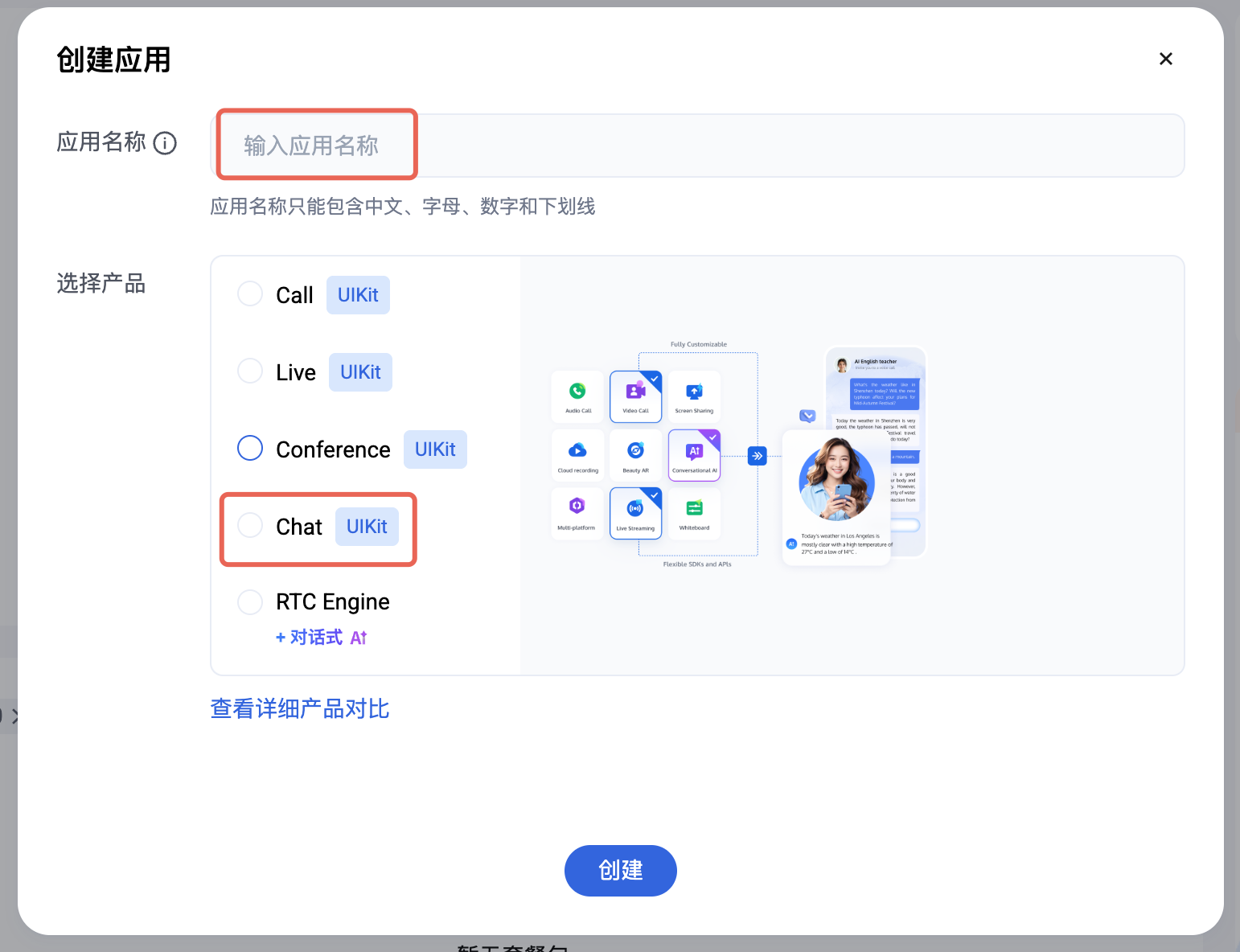
3. 在创建应用弹框中填入应用名称,选择产品为 Chat。
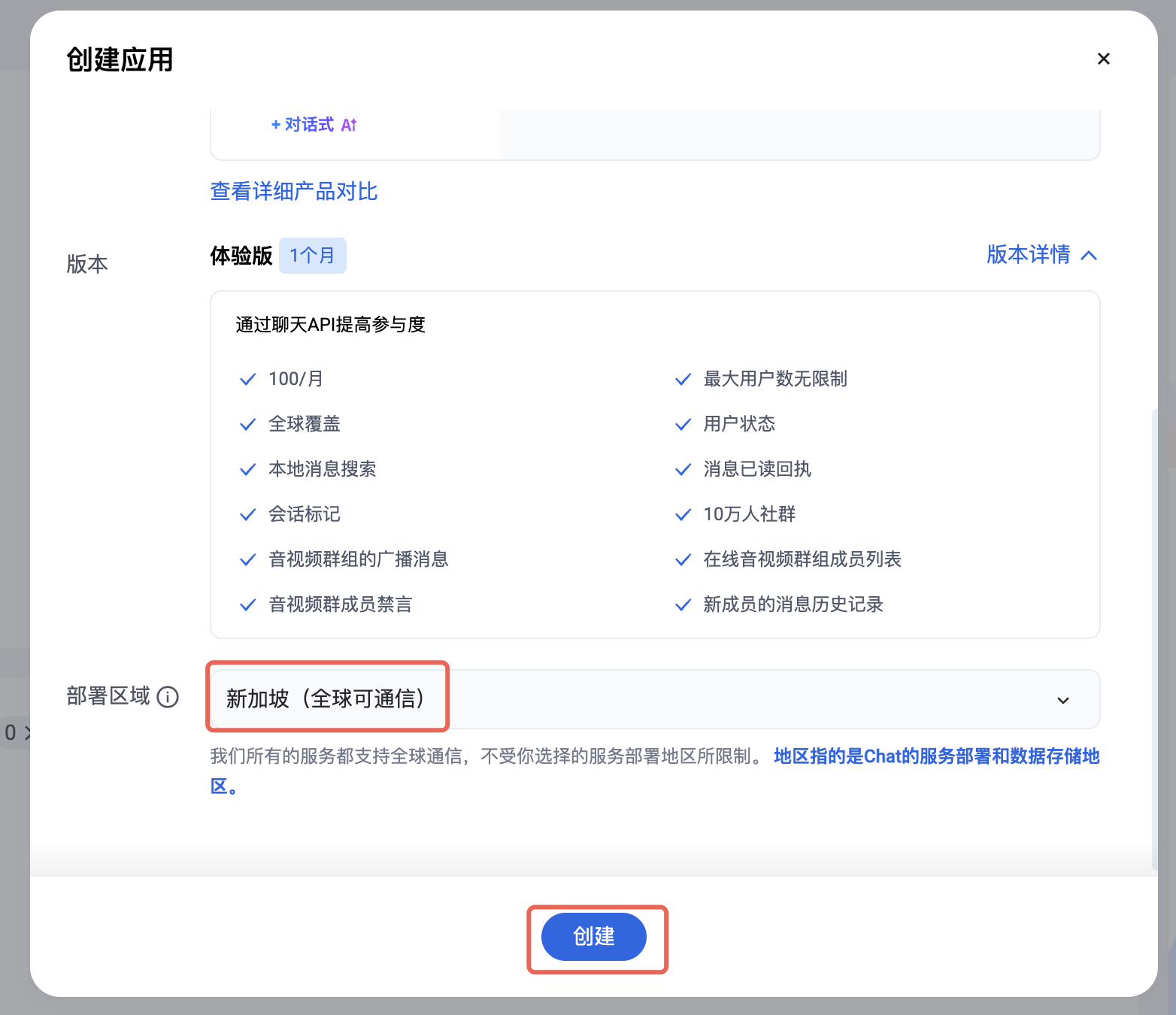
4. 选择完产品后,会显示出部署区域,请按需选择。
5. 创建完成后,可在控制台概览面板查看新建应用的
SDKAppID、SDKSecretKey,后续运行 Demo 时需要用到这两个信息。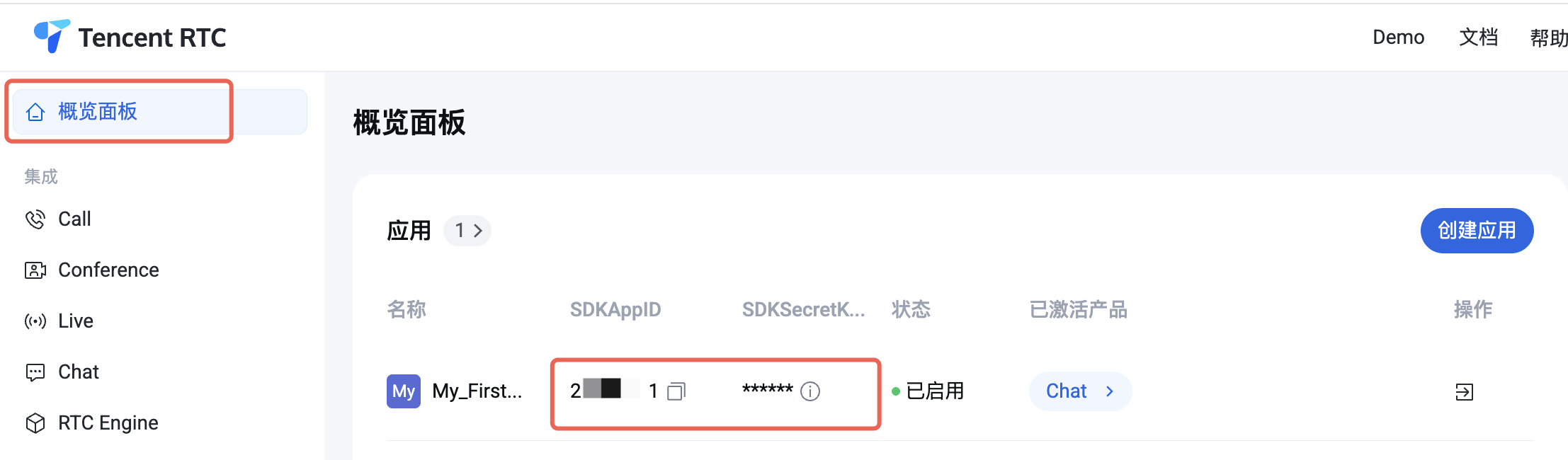
禁止:
请妥善保管 SDKSecretKey,谨防泄露!
环境准备
在开始之前,请确保你已满足下列要求:
Xcode 10 及以上版本。
iOS 9.0 及以上真机或模拟器。
CocoaPods 1.7.5 及以上版本。如尚未安装,请参考 CocoaPods Guides - Getting Started 进行安装。
操作步骤
获取 Demo
1. 下载 Swift Chat UIKit 工程。
2. 打开所属终端目录的工程,找到对应的
GenerateTestUserSig.swift 文件,文件路径:Chat_UIKit/Swift/TUIKitDemo/TUIKitDemo/Private/GenerateTestUserSig.swift3. 设置
GenerateTestUserSig.swift 文件中的相关参数:public_SDKAPPID:上文获取的实际应用 SDKAppID。public_SECRETKEY:上文获取的实际密钥信息。1. 从 GitHub 下载 iOS Demo 工程。
2. 打开终端目录的工程,找到对应的
GenerateTestUserSig.h 文件,路径为:chat-uikit-ios-main/Demo/TUIKitDemo/Private/GenerateTestUserSig.h3. 设置
GenerateTestUserSig.h 文件中相关参数:SDKAppID:上文获取的 SDKAppID。SDKSecretKey:上文获取的 SDKSecretKey。禁止:
1. 本文的 Demo 示例中通过在客户端代码中配置
SDKSecretKey 进行鉴权,但 SECRETKEY 很容易被反编译逆向破解,一旦密钥泄露,攻击者就可以盗用您的腾讯云流量,因此该方法仅适合本地跑通 Demo 和功能调试。 2. 在正式的生产环境中,建议在您的服务端生成 UserSig,在需要 UserSig 时由您的 App 向业务服务器发起请求获取动态 UserSig 来进行鉴权。详见服务端生成 UserSig。
配置 Demo
终端执行以下命令,安装依赖库。
# 先 cd 进入您下载的项目目录,再 cd 进入 TUIKitDemo 目录cd Swift/TUIKitDemopod install
# 先 cd 进入您下载的项目目录,再 cd 进入 TUIKitDemo 目录cd iOS/TUIKitDemopod install
说明:
如果安装失败,执行
pod repo update 命令更新本地的 CocoaPods 仓库列表。编译并运行 Demo
注意:
Demo 默认集成了音视频通话功能,由于该功能依赖的音视频 SDK 暂不支持模拟器,请使用真机调试或者运行 Demo。
Swift 项目,进入
Swift/TUIKitDemo 文件夹,打开 TUIKitDemo.xcworkspace 编译运行。Objective-C 项目,进入
chat-uikit-ios-main/Demo 文件夹,打开TUIKitDemo.xcworkspace编译运行。以运行 iOS 设备为例:
1. 将 iOS 设备连接至电脑,在设备上选择设置 > 隐私与安全性 > 开发者模式,打开开发者模式。
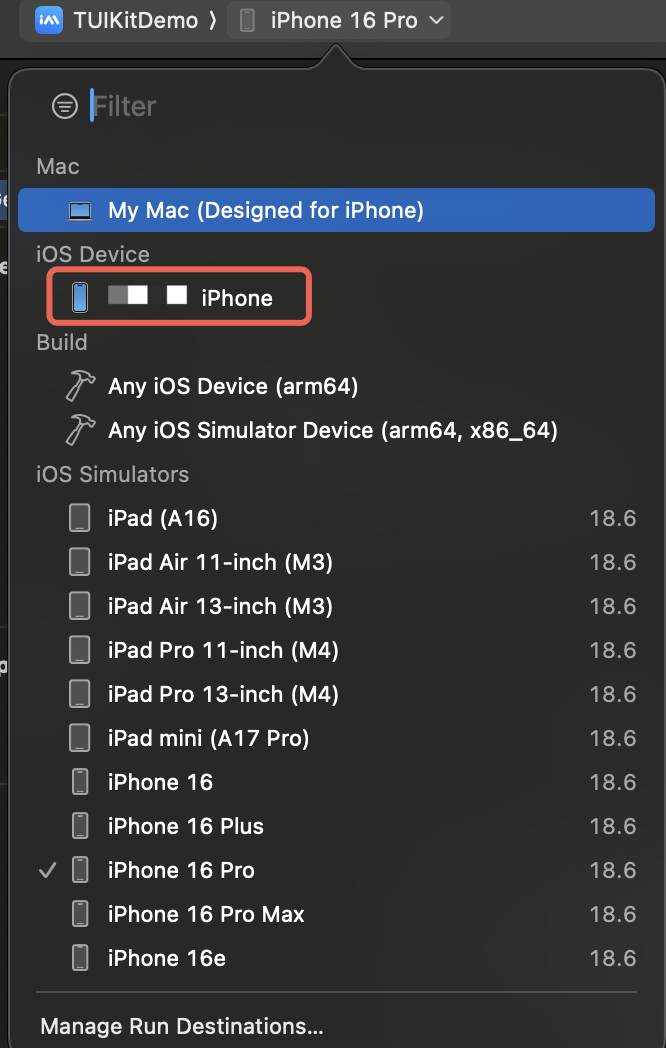
2. 在 Xcode 界面顶部的 iOS Device 选项中选择你用来测试的 iOS 设备。
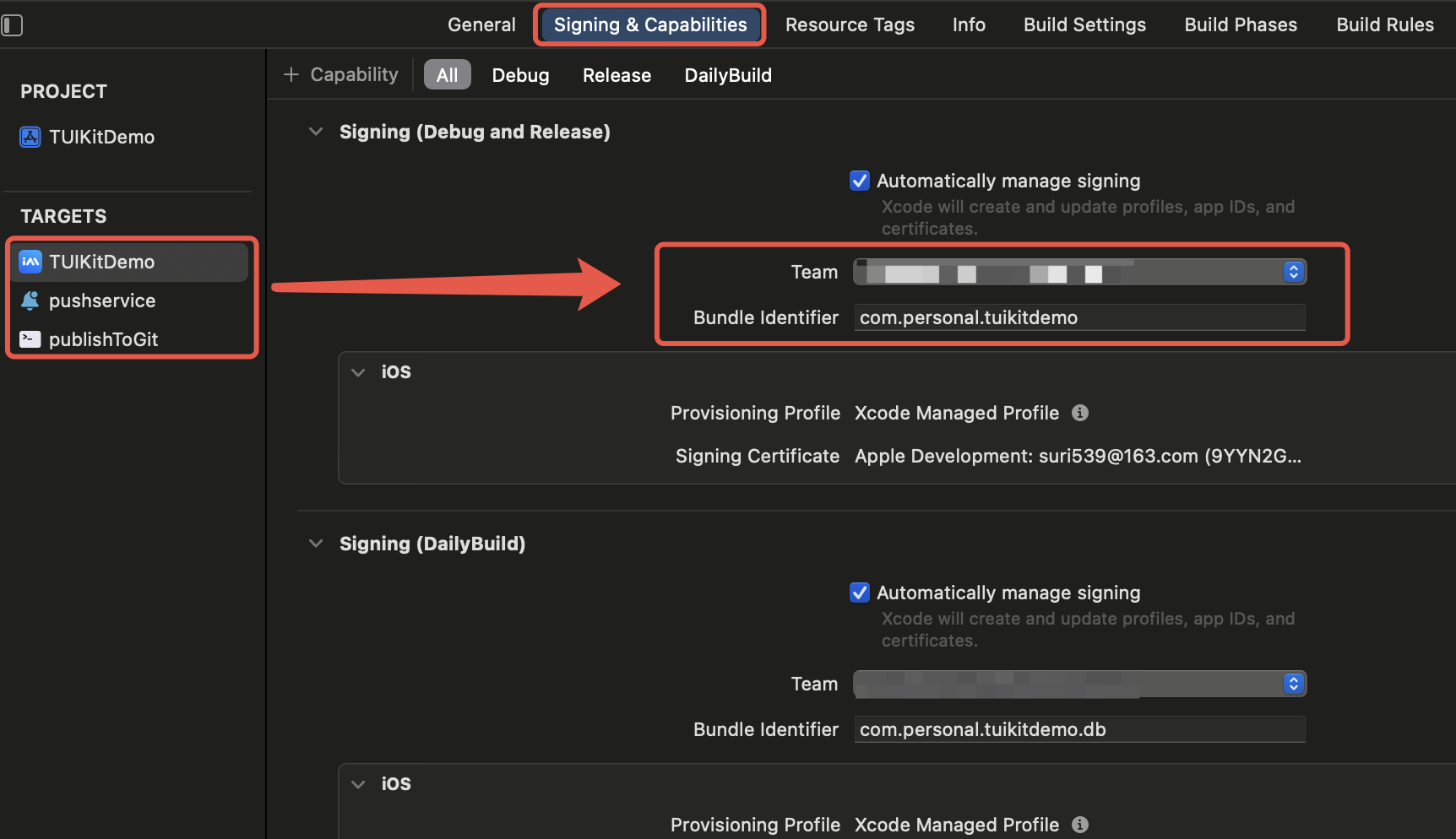
3. 在项目 TARGETS 的 Signing & Capabilities 界面勾选 Automatically manage signing,然后在每一个 Target 下配置你的苹果开发者账号和 Bundle Identifier。如果尚未在 Xcode 中登录 Apple ID,请先在 Xcode > Preferences > Accounts 中添加你的开发者账号或 Apple ID。
4. 点击运行按钮开始编译。编译成功后,你的设备上会自动安装好腾讯云 IM App。
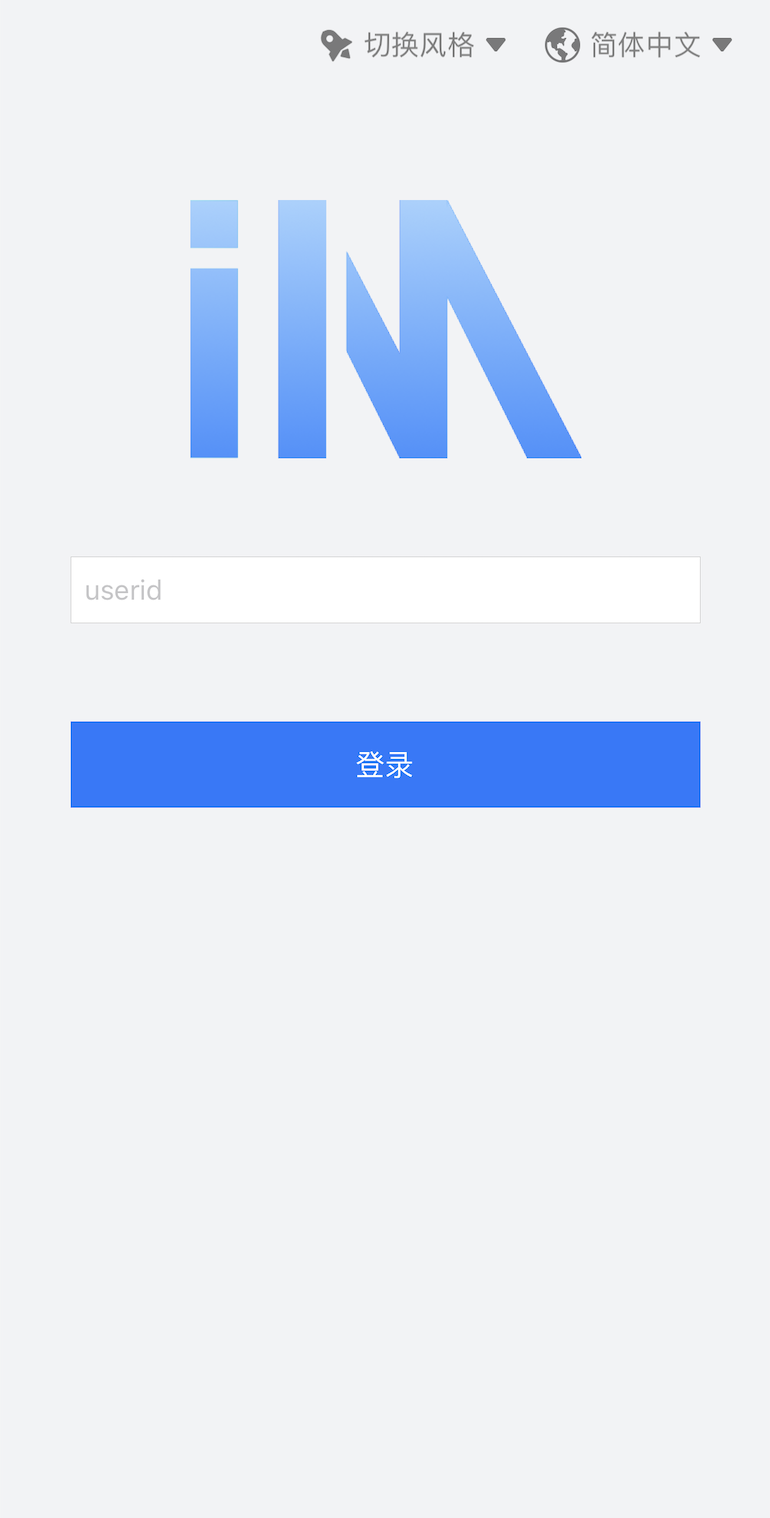
5. 打开 App,输入任意 userID 即可创建并登录用户账号。
体验基础功能
如果您已经跑通 Demo,可以按照如下步骤体验基础功能。
创建用户账号
首先,您需要创建用户账号。创建账号的方式有很多,例如通过登录 Demo 在客户端注册,或在控制台创建,您可以选择下列任意一种合适的方式。
直接在 Demo 中输入 userID 并登录即可。
步骤如下:
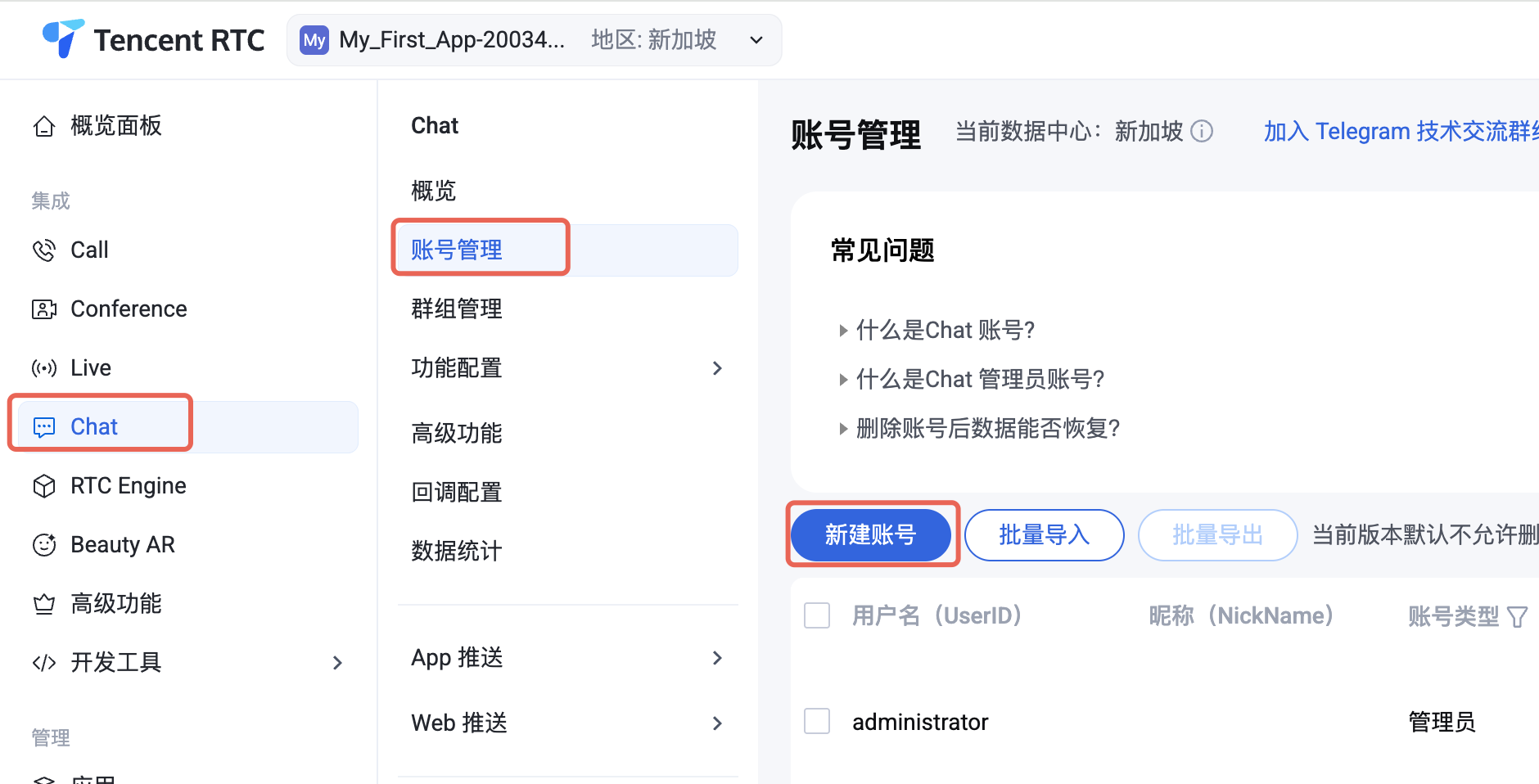
1. 进入 Chat > 账号管理 页面。
2. 点击新建账号,弹出创建账号信息填写框。
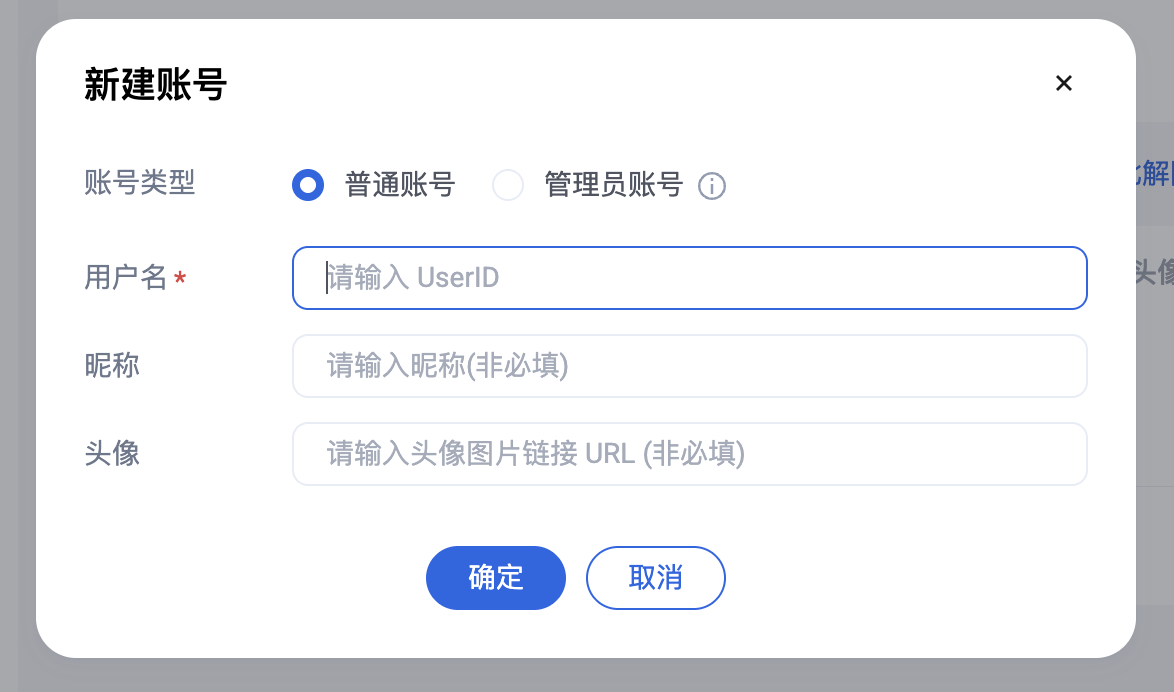
3. 如果只是普通成员,选择普通账号即可。我们建议设置昵称。界面上可以通过昵称展示不同用户。
注意:
发消息至少是两个用户之间进行,因此您在此环节至少要创建 2 个账号。请记录下这 2 个账号的 userID,后续步骤会使用到。
添加联系人
切换到联系人界面后:
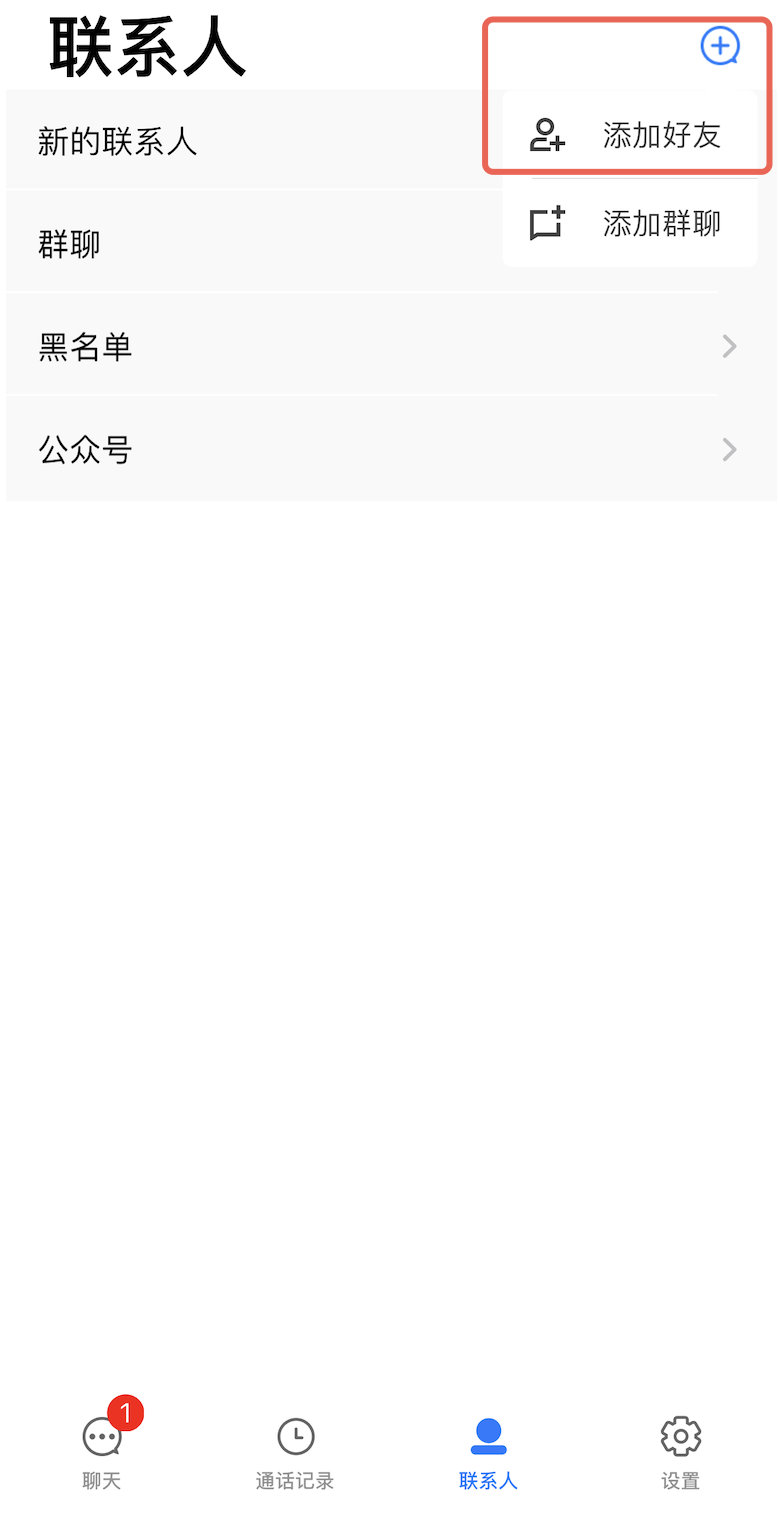
1. 点击该界面右上角的 + 按钮,在子菜单中选择添加好友。
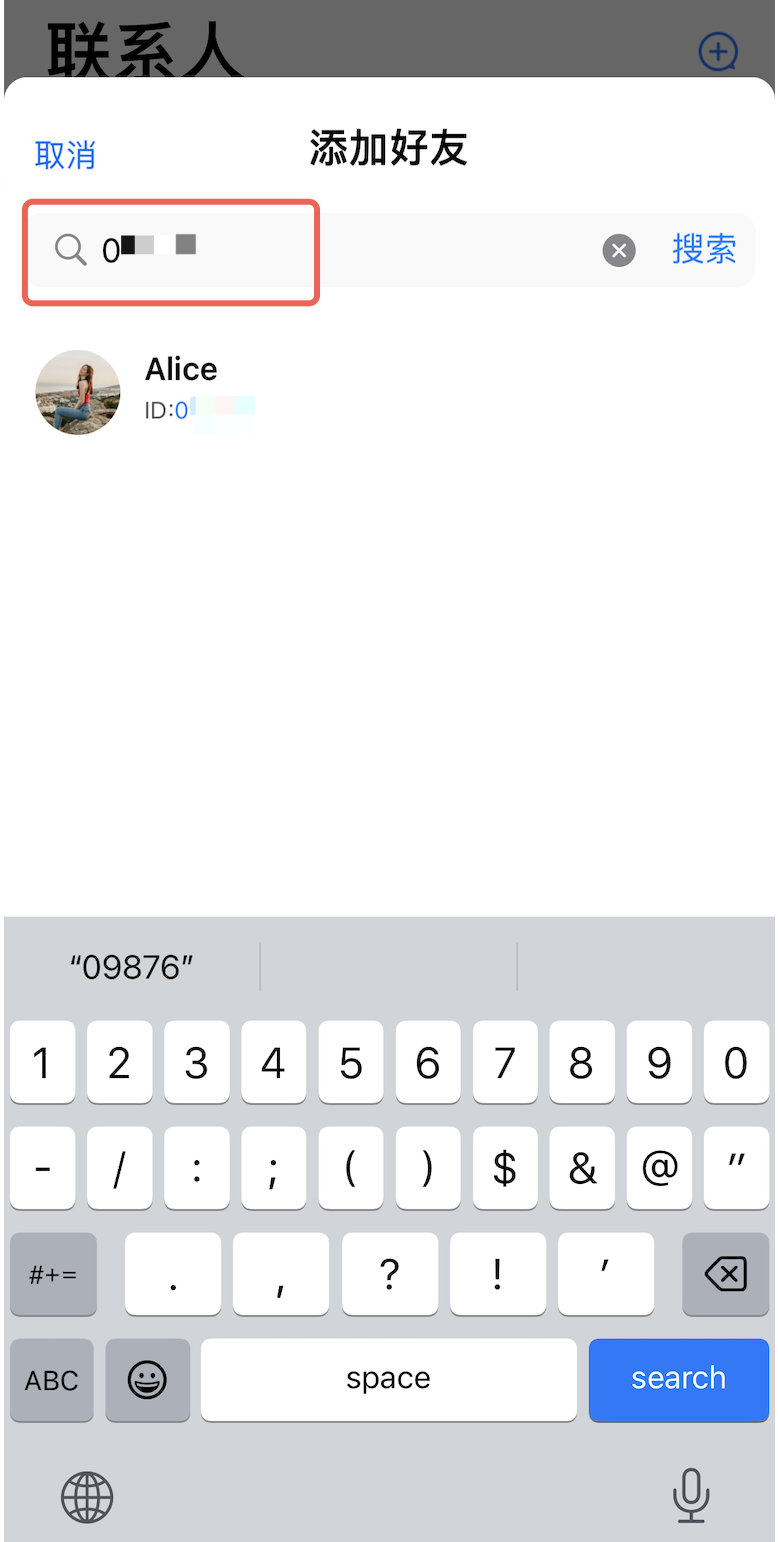
2. 输入有效的 UserID,搜索出用户。如果您已经在控制台上创建了账号,可以去 控制台 > Chat > 账号管理 获取有效的 UserID。
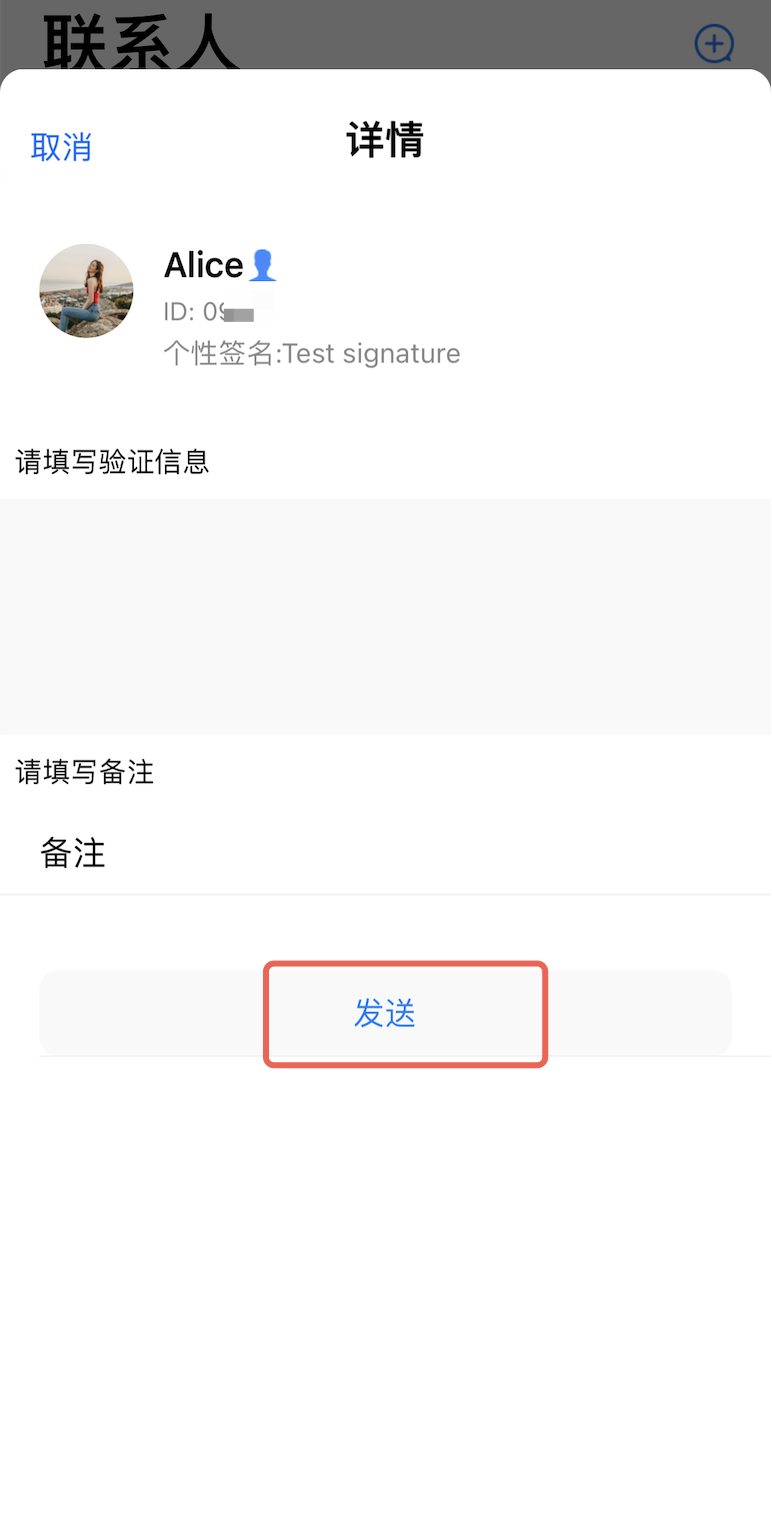
3. 添加用户为联系人。
步骤如下图所示:
点击添加好友 | 输入 UserID 搜索用户 | 发送添加联系人请求 |
 |  |  |
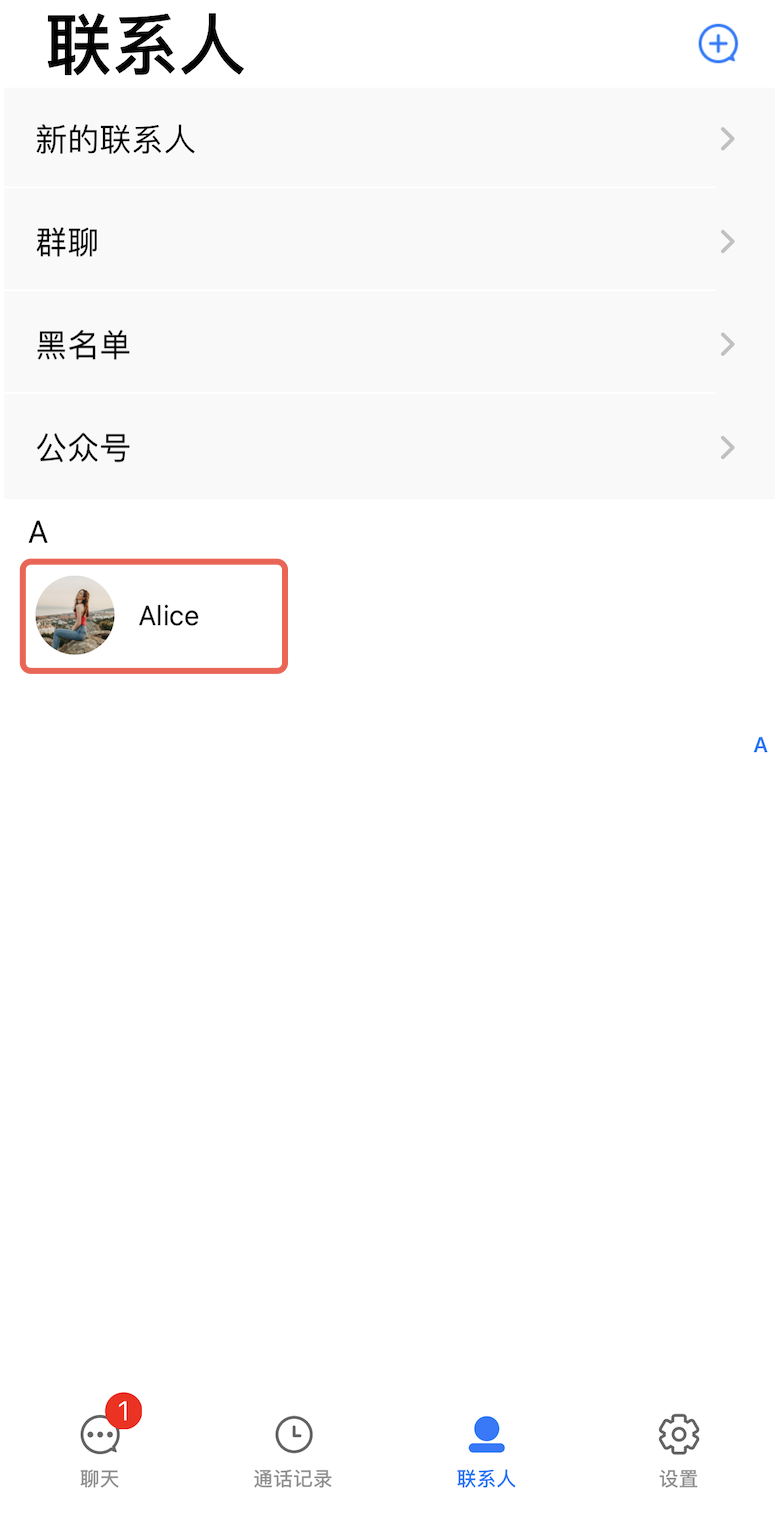
添加成功后,联系人列表会出现刚才的用户:
发送消息
选择一个用户,点击发送消息,进入消息界面:
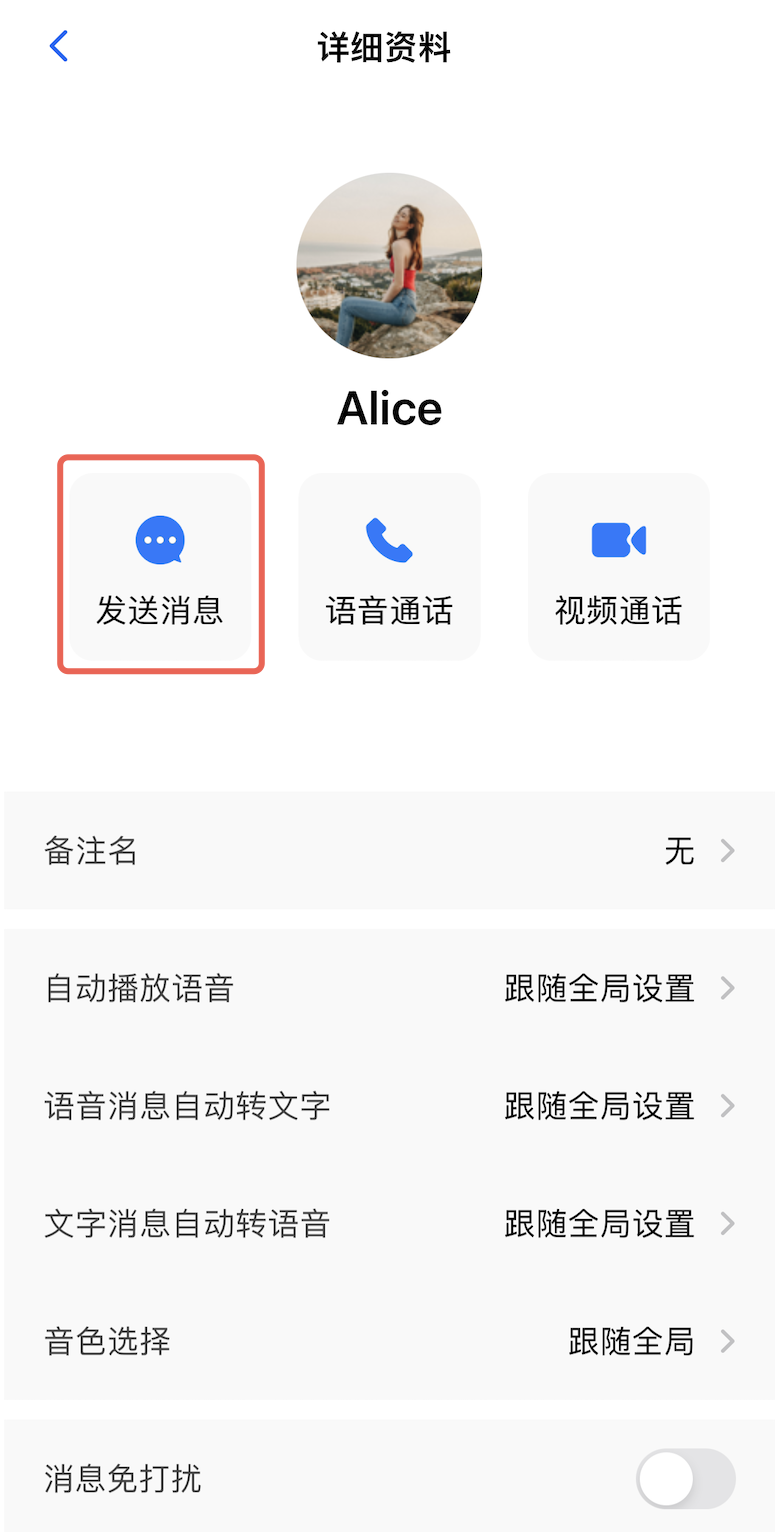
接下来,你可以在消息界面中与该用户发送消息、语音、图片、进行音视频通话了:
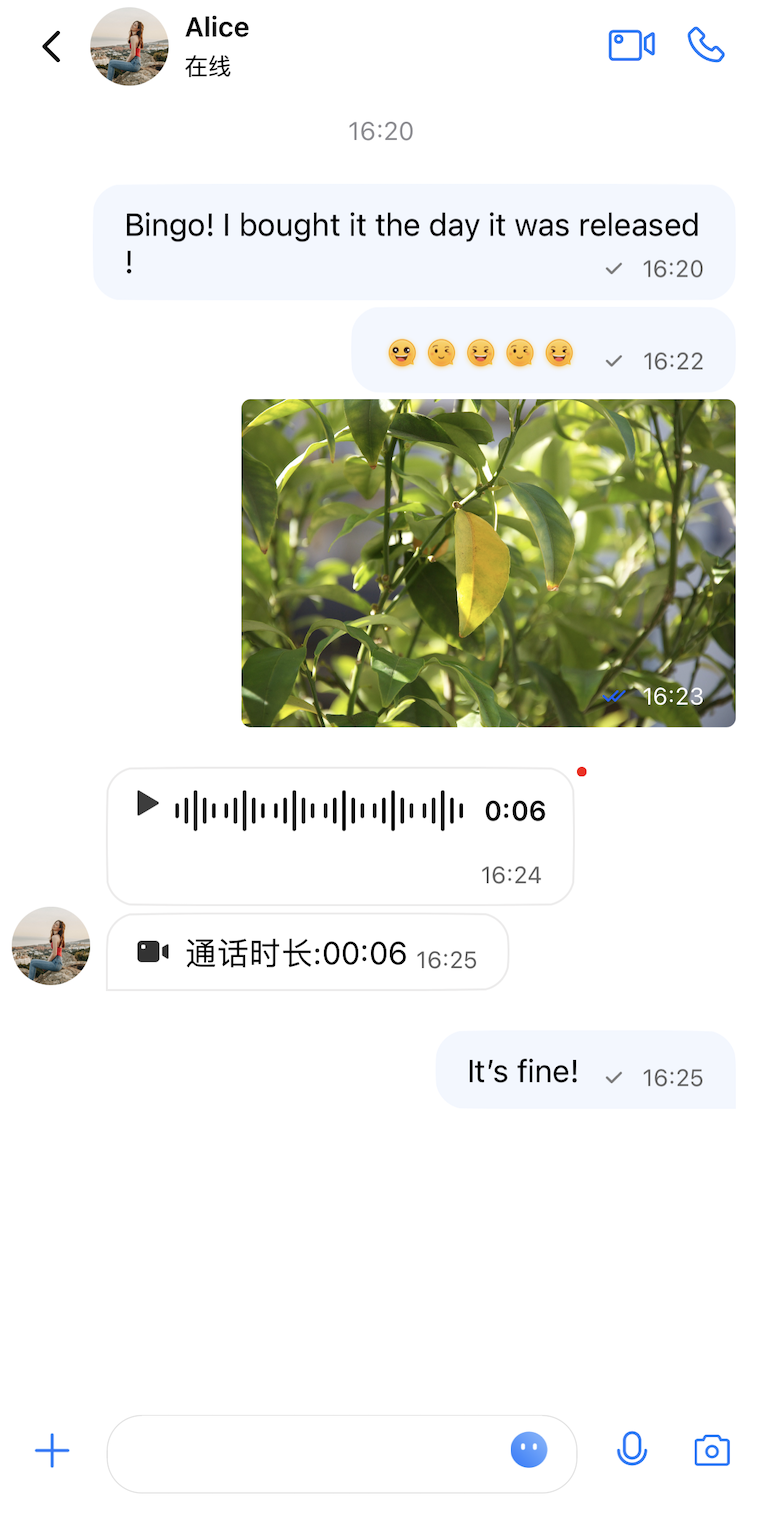
常见问题
若执行 pod install 时提示 pod 不存在,或 pod 版本小于 1.7.5,请执行以下命令安装最新 pod。
# 1. 更换 gem 源,gem sources --remove https://rubygems.org/gem sources --add https://gems.ruby-china.com/# 2. 安装 podsudo gem install cocoapods -n /usr/local/bin# 如果安装了多个 Xcode ,请使用下面的命令选择 Xcode 版本(一般选择最新的 Xcode 版本)。sudo xcode-select -switch /Applications/Xcode.app/Contents/Developer# 3. 更新 pod 本地库pod setup
找不到兼容的 TUICore 版本?
使用 CocoaPods 获取 Demo 时,当
Podfile.lock 文件中锁定的版本与插件依赖的 TUICore 版本不兼容时,你可能会遇到下列报错:CocoaPods could not find compatible versions for pod "TUICore"
请按照下列步骤来操作:
1. 在你的 Demo 项目根目录下运行下列命令删除
Podfile.lock 文件:rm Podfile.lock
2. 运行下列命令更新本地代码仓库:
pod repo update
3. 运行下列命令重新安装:
pod update
操作完成后,你会看到生成新的
Podfile.lock 文件并可以正常安装依赖。不受信任开发者
如果你在真机上进行调试,编译成功后 iOS 设备上弹出不受信任的开发者提示,则先点击取消关闭该提示,然后在 iOS 设备上选择设置 > 通用 > VPN 与设备管理,在开发者 APP 中选择信任该开发者,然后再打开 Demo App 进行体验。
表情包的使用
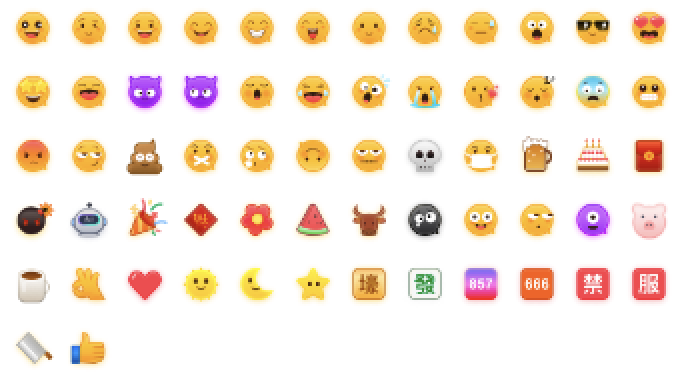
为尊重表情设计版权,Chat Demo/TUIKit 工程中不包含大表情元素切图,正式上线商用前请您替换为自己设计或拥有版权的其他表情包。下图所示默认的小黄脸表情包版权归腾讯云所有,您可以通过升级至 Chat 专业版 Plus 和企业版 免费使用该表情包。
联系我们

