
搭建视频直播
核心功能
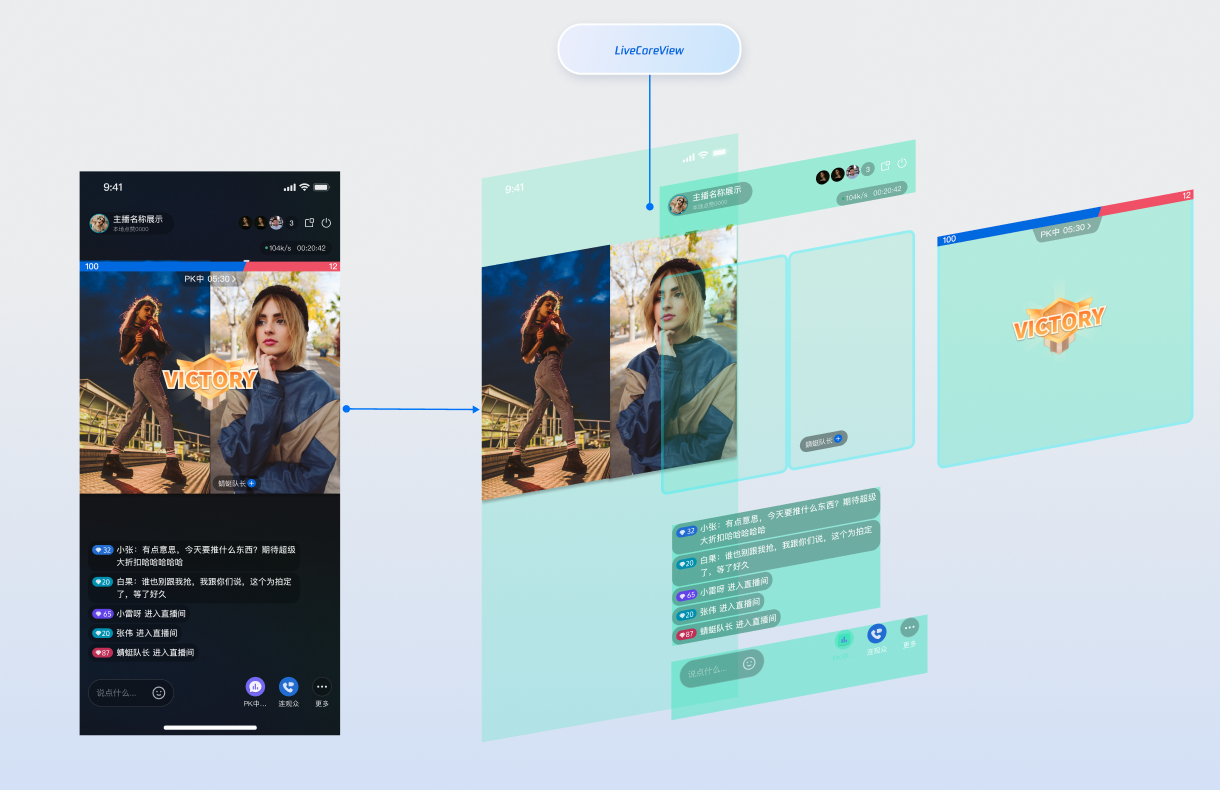
LiveCoreView 是一个专为直播场景设计的轻量级
View 组件,是您构建直播场景的核心,它封装了所有复杂的底层直播技术(如推拉流、连麦、音视频渲染)。您可以将 LiveCoreView 作为直播画面的"画布",专注于上层 UI 与交互的开发。通过下方的视图层级示意图,您可以直观了解 LiveCoreView 在直播界面中的位置和作用:
核心概念
核心概念 | 核心职责 | 关键 API / 属性 |
LiveCoreView | 负责底层音视频流的推流、拉流与渲染,并提供适配器接口用于挂载上层自定义 UI(如用户信息、PK 进度条)。 | viewType:CoreViewType.PUSH_VIEW (主播推流) CoreViewType.PLAY_VIEW (观众拉流)。setLiveId():绑定当前视图要渲染的直播间 ID。setVideoViewAdapter():视频画面上的 UI 插槽适配器。 |
LiveListStore | 管理直播间的全生命周期(创建、进入、离开),并负责状态同步与被动事件(如直播结束、被踢出)的监听。 | createLive():主播发起直播。endLive():主播结束直播。joinLive():观众进入直播间。leaveLive():退出直播。 |
LiveInfo | 用于在开播前定义房间的各项参数,如房间号、麦位布局模式、最大连麦人数等。 | liveID:房间唯一标识符。seatLayoutTemplateID:布局模板 ID(如 600 为动态宫格)。 |
准备工作
步骤1:开通服务
步骤2:在当前项目中导入 AtomicXCore
安装组件:请在您的 build.gradle 文件中添加
implementation 'com.tencent.atomicx:atomicxcore:latest' 依赖,然后执行 Gradle Sync。implementation("io.trtc.uikit:atomicx-core:4.0.0.110")api("com.tencent.imsdk:imsdk-plus:8.9.7511")
implementation 'io.trtc.uikit:atomicx-core:4.0.0.110'api "com.tencent.imsdk:imsdk-plus:8.9.7511"
步骤3:实现登录逻辑
在您的项目中调用
LoginStore.shared.login完成登录,这是使用 AtomicXCore 所有功能的关键前提。重要:
推荐在您 App 自身的用户账户登录成功后,再调用 LoginStore.shared.login,以确保登录业务逻辑的清晰和一致。
import android.os.Bundleimport androidx.appcompat.app.AppCompatActivityimport io.trtc.tuikit.atomicxcore.api.login.LoginStoreimport io.trtc.tuikit.atomicxcore.api.CompletionHandlerimport android.util.Logclass MainActivity : AppCompatActivity() {override fun onCreate(savedInstanceState: Bundle?) {super.onCreate(savedInstanceState)LoginStore.shared.login(this, // context1400000001, // 替换为您的 SDKAppID"test_001", // 替换为您的 UserID"xxxxxxxxxxx", // 替换为您的 UserSigobject : CompletionHandler {override fun onSuccess() {// 登录成功处理Log.d("Login", "login success");}override fun onFailure(code: Int, desc: String) {// 登录失败处理Log.e("Login", "login failed, code: $code, error: $desc");}})}}
登录接口参数说明:
参数 | 类型 | 说明 |
SDKAppID | Int | |
UserID | String | 当前用户的唯一 ID,仅包含英文字母、数字、连字符和下划线。 |
userSig | String | 用于腾讯云鉴权的票据。请注意: 开发环境:您可以采用本地 GenerateTestUserSig.genTestSig 函数生成 UserSig 或者通过 UserSig 辅助工具 生成临时的 UserSig。生产环境:为了防止密钥泄露,请务必采用服务端生成 UserSig 的方式。详细信息请参见 服务端生成 UserSig。 |
搭建基础直播间
步骤1:实现主播视频开播
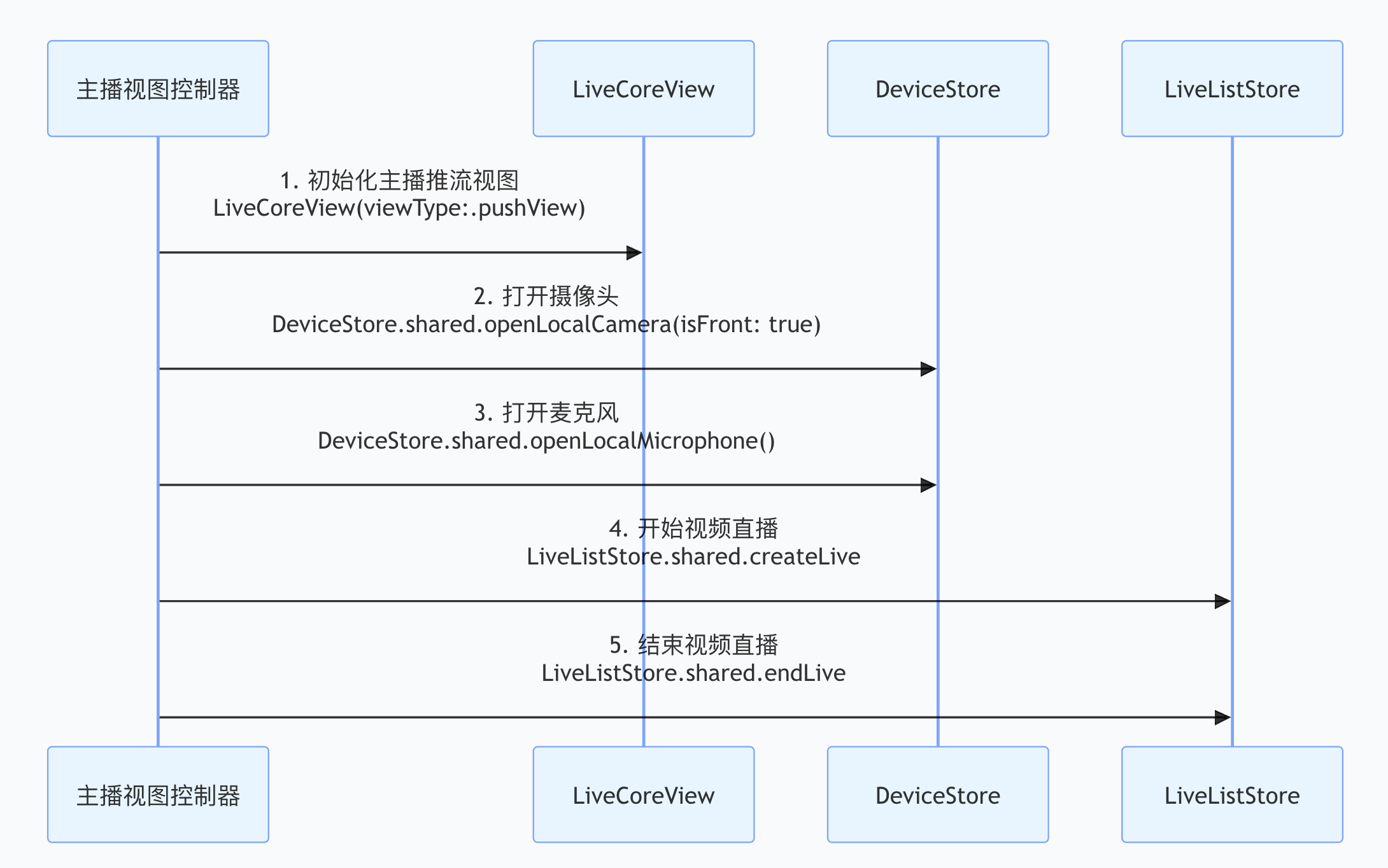
主播开播流程如下,您只需执行以下几步操作,即可快速搭建主播视频直播。
提示:
1. 初始化主播推流的视图
在您的主播 Activity 中,创建一个
LiveCoreView 实例,并将 viewType 指定为 PUSH_VIEW(推流视图)。import io.trtc.tuikit.atomicxcore.api.view.CoreViewTypeimport io.trtc.tuikit.atomicxcore.api.view.LiveCoreViewimport android.os.Bundleimport androidx.appcompat.app.AppCompatActivityimport androidx.constraintlayout.widget.ConstraintLayout// YourAnchorActivity 代表您的主播开播Activityclass YourAnchorActivity : AppCompatActivity() {// 1. 将 LiveCoreView 作为您Activity的一个属性private lateinit var coreView: LiveCoreViewoverride fun onCreate(savedInstanceState: Bundle?) {super.onCreate(savedInstanceState)// 2. 初始化视图coreView = LiveCoreView(this, viewType = CoreViewType.PUSH_VIEW)coreView.setLiveID("test_live_001")// 布局 UIsetupUI()}private fun setupUI() {setContentView(R.layout.activity_anchor)// 3. 将主播推流页面加载到您的视图上val container = findViewById<ConstraintLayout>(R.id.container)container.addView(coreView)// 设置布局参数val params = ConstraintLayout.LayoutParams(ConstraintLayout.LayoutParams.MATCH_PARENT,ConstraintLayout.LayoutParams.MATCH_PARENT)params.topMargin = 36params.bottomMargin = 96coreView.layoutParams = params}}
2. 打开摄像头和麦克风
通过调用 DeviceStore 的
openLocalCamera、openLocalMicrophone 接口打开摄像头和麦克风,您无需做额外操作,LiveCoreView 会自动预览当前摄像头的视频流,示例代码如下:import androidx.appcompat.app.AppCompatActivityimport android.os.Bundleimport io.trtc.tuikit.atomicxcore.api.device.DeviceStoreclass YourAnchorActivity : AppCompatActivity() {// ... 其他代码 ...override fun onCreate(savedInstanceState: Bundle?) {super.onCreate(savedInstanceState)// 布局 UIsetupUI()// 打开设备openDevices()}private fun openDevices() {// 1. 打开前置摄像头DeviceStore.shared().openLocalCamera(true, completion = null)// 2. 打开麦克风DeviceStore.shared().openLocalMicrophone(completion = null)}}
3. 开始直播
通过调用 LiveListStore 的
createLive 接口开始视频直播,完整示例代码如下:import android.util.Logimport androidx.appcompat.app.AppCompatActivityimport io.trtc.tuikit.atomicxcore.api.live.LiveInfoimport io.trtc.tuikit.atomicxcore.api.live.LiveInfoCompletionHandlerimport io.trtc.tuikit.atomicxcore.api.live.LiveListStoreclass YourAnchorActivity : AppCompatActivity() {// ... 其他代码 ...// 调用开播接口开始直播private fun startLive() {val liveInfo = LiveInfo().apply {// 1. 设置直播的房间 idliveID = "test_live_001"// 2. 设置直播的房间名称liveName = "test 直播"// 3. 配置布局模板,VideoDynamicGrid9Seats 为九宫格布局seatTemplate = SeatLayoutTemplate.VideoDynamicGrid9Seats}// 5. 调用 LiveListStore.shared().createLive 开始直播LiveListStore.shared().createLive(liveInfo, object: LiveInfoCompletionHandler {override fun onFailure(code: Int, desc: String) {Log.e("Live", "Response startLive onError: $desc")}override fun onSuccess(liveInfo: LiveInfo) {Log.d("Live", "Response startLive onSuccess")}})}}
LiveInfo 参数说明参数名 | 类型 | 属性 | 描述 |
liveID | String | 必填 | 直播间的唯一标识符。 |
liveName | String | 选填 | 直播间的标题。 |
notice | String | 选填 | 直播间的公告信息。 |
isMessageDisable | Boolean | 选填 | 是否禁言( true:是,false:否)。 |
isPublicVisible | Boolean | 选填 | 是否公开可见( true:是,false:否)。 |
seatMode | 选填 | 上麦模式( FREE:自由上麦,APPLY:申请上麦)。 | |
seatTemplate | 必填 | 麦位布局模板。 | |
coverURL | String | 选填 | 直播间的封面图片地址。 |
backgroundURL | String | 选填 | 直播间的背景图片地址。 |
categoryList | List<Int> | 选填 | 直播间的分类标签列表。 |
activityStatus | Int | 选填 | 直播活动状态。 |
| | | |
| | | |
| | | |
isGiftEnabled | Boolean | 选填 | 是否启用礼物功能( true:是,false:否)。 |
| | | |
4. 结束直播
直播结束后,主播可以调用 LiveListStore 的
endLive 接口结束直播。SDK 会处理停止推流和销毁房间的逻辑。import android.util.Logimport androidx.appcompat.app.AppCompatActivityimport com.tencent.cloud.tuikit.engine.extension.TUILiveListManagerimport io.trtc.tuikit.atomicxcore.api.device.DeviceStoreimport io.trtc.tuikit.atomicxcore.api.live.LiveListStoreimport io.trtc.tuikit.atomicxcore.api.live.StopLiveCompletionHandlerclass YourAnchorActivity : AppCompatActivity() {// ... 其他代码 ...// 结束直播private fun stopLive() {LiveListStore.shared().endLive(object : StopLiveCompletionHandler {override fun onSuccess(statisticsData: TUILiveListManager.LiveStatisticsData) {Log.d("Live", "endLive success, duration: ${statisticsData.liveDuration}, totalViewers: ${statisticsData.totalViewers}")}override fun onFailure(code: Int, desc: String) {Log.e("Live", "endLive error: $desc")}})}// 确保在 Activity 销毁时也调用结束直播override fun onDestroy() {super.onDestroy()stopLive()// 关闭本地设备DeviceStore.shared().closeLocalCamera()DeviceStore.shared().closeLocalMicrophone()Log.d("Live", "YourAnchorActivity onDestroy")}}
步骤2:实现观众进房观看
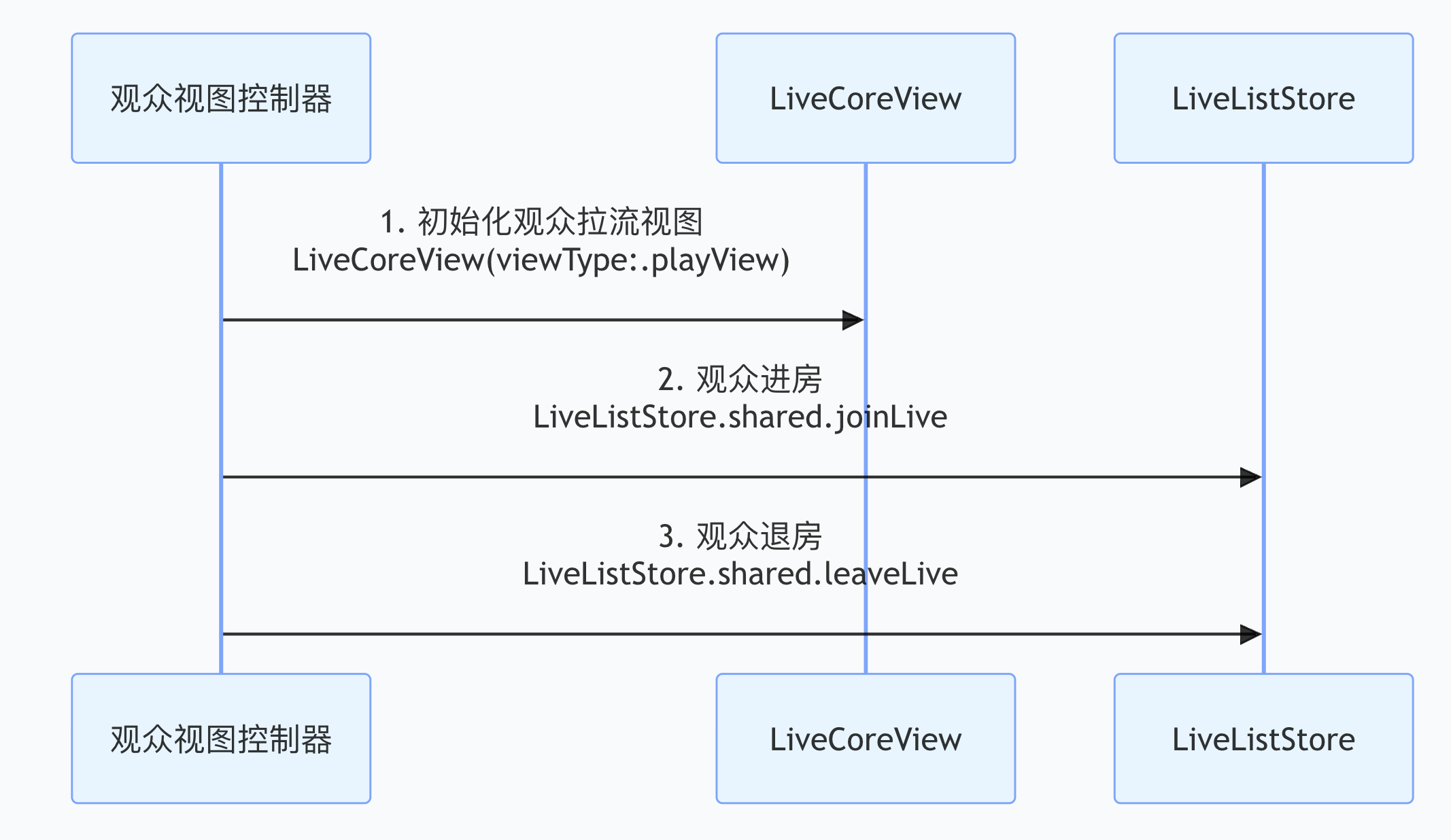
观众观看流程如下,通过简单几步操作,即可实现观众观看直播。
提示:
1. 添加观众拉流页面
在您的观众 Activity 中,创建
LiveCoreView 实例,并将 viewType 指定为PLAY_VIEW(拉流视图)。import io.trtc.tuikit.atomicxcore.api.view.CoreViewTypeimport io.trtc.tuikit.atomicxcore.api.view.LiveCoreViewimport android.os.Bundleimport androidx.appcompat.app.AppCompatActivityimport androidx.constraintlayout.widget.ConstraintLayout// YourAudienceActivity 代表您的观众观看Activityclass YourAudienceActivity : AppCompatActivity() {// 1. 初始化观众拉流页面private lateinit var coreView: LiveCoreViewoverride fun onCreate(savedInstanceState: Bundle?) {super.onCreate(savedInstanceState)// 2. 初始化视图coreView = LiveCoreView(this, viewType = CoreViewType.PLAY_VIEW)coreView.setLiveId("test_live_001")// UI 布局setupUI()}private fun setupUI() {setContentView(R.layout.activity_audience)// 3. 将观众拉流页面加载到您的视图上val container = findViewById<ConstraintLayout>(R.id.container)container.addView(coreView)// 设置布局参数val params = ConstraintLayout.LayoutParams(ConstraintLayout.LayoutParams.MATCH_PARENT,ConstraintLayout.LayoutParams.MATCH_PARENT)params.topMargin = 36params.bottomMargin = 96coreView.layoutParams = params}}
2. 进入直播间观看
通过调用 LiveListStore 的
joinLive 接口加入直播,您无需做额外操作,LiveCoreView 会自动播放当前房间的视频流,完整示例代码如下:import io.trtc.tuikit.atomicxcore.api.live.LiveInfoimport io.trtc.tuikit.atomicxcore.api.live.LiveInfoCompletionHandlerimport io.trtc.tuikit.atomicxcore.api.live.LiveListStoreimport android.os.Bundleimport androidx.appcompat.app.AppCompatActivityimport android.util.Log// YourAudienceActivity 代表您的观众观看Activityclass YourAudienceActivity : AppCompatActivity() {// ... 其他代码 ...override fun onCreate(savedInstanceState: Bundle?) {super.onCreate(savedInstanceState)setupUI()// 1. 调用 LiveListStore.shared().joinLive 进入直播间// - liveID: 与主播开播同样的 liveIDLiveListStore.shared().joinLive(liveID, object : LiveInfoCompletionHandler {override fun onFailure(code: Int, desc: String) {Log.e("Live", "joinLive error: $desc")}override fun onSuccess(liveInfo: LiveInfo) {Log.d("Live", "joinLive success")}})}}
3. 退出直播
观众退出直播间时,需要调用 LiveListStore 的
leaveLive 接口退出直播。SDK 会自动停止拉流并退出房间。import io.trtc.tuikit.atomicxcore.api.live.LiveListStoreimport io.trtc.tuikit.atomicxcore.api.CompletionHandlerimport androidx.appcompat.app.AppCompatActivityimport android.util.Log// YourAudienceActivity 代表您的观众观看Activityclass YourAudienceActivity : AppCompatActivity() {// ... 其他代码 ...// 退出直播private fun leaveLive() {LiveListStore.shared().leaveLive(object : CompletionHandler {override fun onSuccess() {Log.d("Live", "leaveLive success")}override fun onFailure(code: Int, desc: String) {Log.e("Live", "leaveLive error: $desc")}})}// 确保在 Activity 销毁时也调用退出直播override fun onDestroy() {super.onDestroy()leaveLive()Log.d("Live", "YourAudienceActivity onDestroy")}}
步骤3:监听直播事件
在观众加入直播间后,您还需要处理一些房间内的“被动”事件。例如主播主动结束了直播,或者观众因为违规等原因被踢出房间。如果不监听这些事件,观众端 UI 可能会停留在黑屏页面,影响用户体验。
您可以通过实现
LiveListListener 监听器,并将其注册到 LiveListStore 来实现事件监听。import io.trtc.tuikit.atomicxcore.api.live.LiveEndedReasonimport io.trtc.tuikit.atomicxcore.api.live.LiveKickedOutReasonimport io.trtc.tuikit.atomicxcore.api.live.LiveListListenerimport io.trtc.tuikit.atomicxcore.api.live.LiveListStoreimport android.os.Bundleimport androidx.appcompat.app.AppCompatActivityimport android.util.Log// YourAudienceActivity 代表您的观众观看Activityclass YourAudienceActivity : AppCompatActivity() {// ... (coreView, liveId, setupUI, joinLive, leaveLive 等代码) ...// 2. 定义一个 LiveListListener 实例private val liveListListener = object : LiveListListener() {override fun onLiveEnded(liveID: String, reason: LiveEndedReason, message: String) {// 监听到直播结束Log.d("Live", "Live ended. liveID: $liveID, reason: $reason, message: $message")// 在此处处理退出直播间的逻辑,例如关闭当前 Activity// finish()}override fun onKickedOutOfLive(liveID: String, reason: LiveKickedOutReason, message: String) {// 监听到被踢出直播Log.d("Live", "Kicked out of live. liveID: $liveID, reason: $reason, message: $message")// 在此处处理退出直播间的逻辑// finish()}}override fun onCreate(savedInstanceState: Bundle?) {super.onCreate(savedInstanceState)setupUI()// 3. 注册监听器LiveListStore.shared().addLiveListListener(liveListListener)// 4. 进入直播间joinLive()}// ... joinLive() 和 leaveLive() 方法 ...override fun onDestroy() {super.onDestroy()// 5. 确保在 Activity 销毁时移除监听器,防止内存泄漏LiveListStore.shared().removeLiveListListener(liveListListener)leaveLive()Log.d("Live", "YourAudienceActivity onDestroy")}}
运行效果
| 动态宫格布局 | 浮动小窗布局 | 固定宫格布局 | 固定小窗布局 |
模板取值 | VideoDynamicGrid9Seats | VideoDynamicFloat7Seats | VideoFixedGrid9Seats | VideoFixedFloat7Seats |
描述 | 默认布局,可根据连麦人数动态调整宫格大小。 | 连麦嘉宾以浮动小窗形式显示。 | 连麦人数固定,每个嘉宾占据一个固定宫格。 | 连麦人数固定,嘉宾以固定小窗形式显示。 |
运行效果 |  |  | 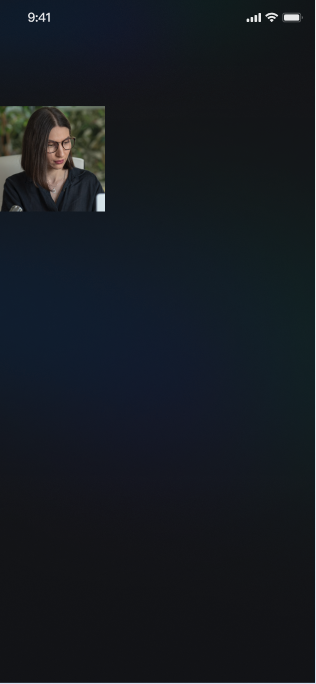 |  |
功能进阶
实现房间内的自定义状态同步
在直播中,主播可能需要向所有观众同步一些自定义信息,例如“当前房间话题”、“背景音乐信息”等。
LiveListStore 的 MetaData 功能可以实现这一点。实现方式:
主播端将自定义信息通过
updateLiveMetaData 接口设置到一个或多个 key 中。AtomicXCore 会将这个变更实时同步给所有观众。观众端只需订阅 LiveListState.currentLive,监听 metaData 的变化,一旦发现关心的 key 更新,就解析其 value 并刷新业务状态。示例代码:
import io.trtc.tuikit.atomicxcore.api.LiveListStoreimport io.trtc.tuikit.atomicxcore.api.CompletionHandlerimport com.google.gson.Gsonimport io.trtc.tuikit.atomicxcore.api.MetaDataCompletionHandler// 1. 定义一个背景音乐模型 (使用 data class)data class MusicModel(val musicId: String,val musicName: String)// 2. 主播端:在您的主播业务逻辑中,添加推送背景音乐的方法fun updateBackgroundMusic(music: MusicModel) {val gson = Gson()val jsonString = gson.toJson(music) ?: ""// 将要更新的 metaDataval metaData = hashMapOf("music_info" to jsonString)// 更新 metaDataLiveListStore.shared().updateLiveMetaData(metaData,object : CompletionHandler {override fun onSuccess() {print("背景音乐 ${music.musicName} 推送成功")}override fun onFailure(code: Int, desc: String) {print("背景音乐推送失败: $desc")}})}// 3. 观众端:在您的观众业务逻辑中 ,添加监听背景音乐变化的方法private fun subscribeToDataUpdates() {CoroutineScope(Dispatchers.Main).launch {LiveListStore.shared().liveState.currentLive.map { it.metaData }.collect {val musicInfo = it["music_info"]// 刷新业务状态,例如播放新的背景音乐}}}
丰富直播场景
当您完成了基础的直播功能后,您可以参考以下功能指南来为直播添加丰富的互动玩法。
直播功能 | 功能介绍 | 功能 Stores | 实现指南 |
实现观众音视频连线 | 观众申请上麦,与主播进行实时视频互动。 | ||
实现主播跨房连线 PK | 两个不同房间的主播进行连线,实现互动或 PK。 | ||
添加弹幕聊天功能 | 观众可以在直播间发送和接收实时文字消息。 | ||
构建礼物赠送系统 | 观众可以向主播赠送虚拟礼物,增加互动和趣味性。 |
API 文档
Store/Component | 功能描述 | API 文档 |
LiveCoreView | 直播视频流展示与交互的核心视图组件:负责视频流渲染和视图挂件处理,支持主播直播、观众连麦、主播连线等场景。 | |
LiveListStore | 直播间全生命周期管理:创建 / 加入 / 离开 / 销毁房间,查询房间列表,修改直播信息(名称、公告等),监听直播状态(如被踢出、结束)。 | |
DeviceStore | 音视频设备控制:麦克风(开关 / 音量)、摄像头(开关 / 切换 / 画质)、屏幕共享,设备状态实时监听。 | |
CoGuestStore | 观众连麦管理:连麦申请 / 邀请 / 同意 / 拒绝,连麦成员权限控制(麦克风 / 摄像头),状态同步。 | |
CoHostStore | 主播跨房连线:支持多布局模板(动态网格等),发起 / 接受 / 拒绝连线,连麦主播互动管理。 | |
BattleStore | 主播 PK 对战:发起 PK(配置时长 / 对手),管理 PK 状态(开始 / 结束),同步分数,监听对战结果。 | |
GiftStore | 礼物互动:获取礼物列表,发送 / 接收礼物,监听礼物事件(含发送者、礼物详情)。 | |
BarrageStore | 弹幕功能:发送文本 / 自定义弹幕,维护弹幕列表,实时监听弹幕状态。 | |
LikeStore | 点赞互动:发送点赞,监听点赞事件,同步总点赞数。 | |
LiveAudienceStore | 观众管理:获取实时观众列表(ID / 名称 / 头像),统计观众数量,监听观众进出事件。 | |
AudioEffectStore | 音频特效:变声(童声 / 男声)、混响(KTV 等)、耳返调节,实时切换特效。 | |
BaseBeautyStore | 基础美颜:调节磨皮 / 美白 / 红润(0-9 级),重置美颜状态,同步效果参数。 |
常见问题
主播调用 createLive 或 观众调用 joinLive 后为什么画面是黑的,没有视频画面?
检查 setLiveID:请确保在调用开播或观看接口前,已经为 LiveCoreView 实例设置了正确的 liveID。
检查设备权限:请确保 App 已获得摄像头和麦克风的系统使用权限。
检查主播端:主播端是否正常调用
DeviceStore.shared().openLocalCamera(true) 打开了摄像头。检查网络:请检查设备网络连接是否正常。
主播端打开摄像头后,开播后可以看到本地视频预览画面,开播前视频预览是黑屏?
检查主播端:请检查主播推流视图
LiveCoreView 的 viewType是否配置为PUSH_VIEW。检查观众端:请检查观众拉流视图
LiveCoreView 的 viewType是否配置为 PLAY_VIEW。使用 updateLiveMetaData 时有哪些需要注意的限制和规则?
为了保证系统的稳定和高效,
metaData 的使用遵循以下规则:权限: 只有房主和管理员可以调用
updateLiveMetaData。普通观众没有权限。数量与大小限制:
单个房间最多支持 10 个 key。
每个 key 的长度不超过 50 字节,每个 value 的长度不超过 2KB。
单个房间所有 value 的总大小不超过 16KB。
冲突解决:
metaData 的更新机制是"后来者覆盖"。如果多个管理员在短时间内修改同一个 key,最后一次的修改会生效。建议在业务设计上避免多人同时修改同一个关键信息。
