授予子账号操作控制台权限
简介
本文将为您介绍两种授权方式快速解决下述问题,详细操作步骤如下。
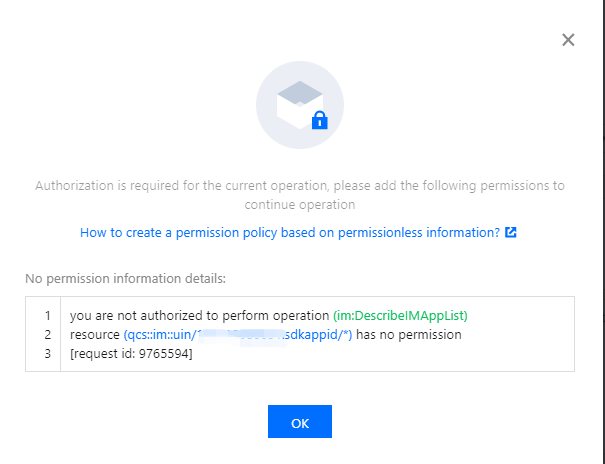
子账号使用 TRTC 服务时,需要主账号授予访问 控制台 以及进行配置操作的权限,否则控制台应用列表将无法显示应用,如下图所示:
子账号有标签访问授权,但当前控制台应用标签和子账号标签权限不符时,子账号无法查看新建应用。
方案一:全局授权操作步骤
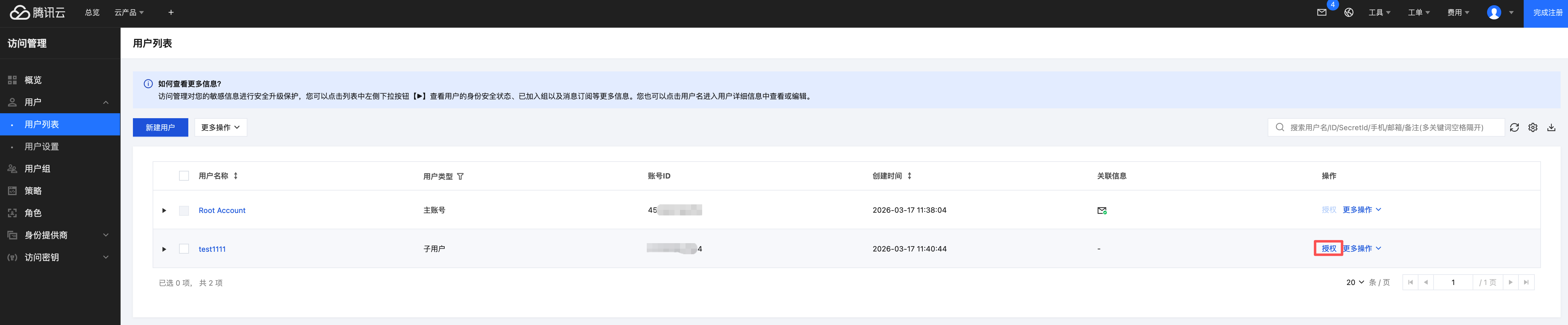
步骤1:进入授权
步骤2:选择策略
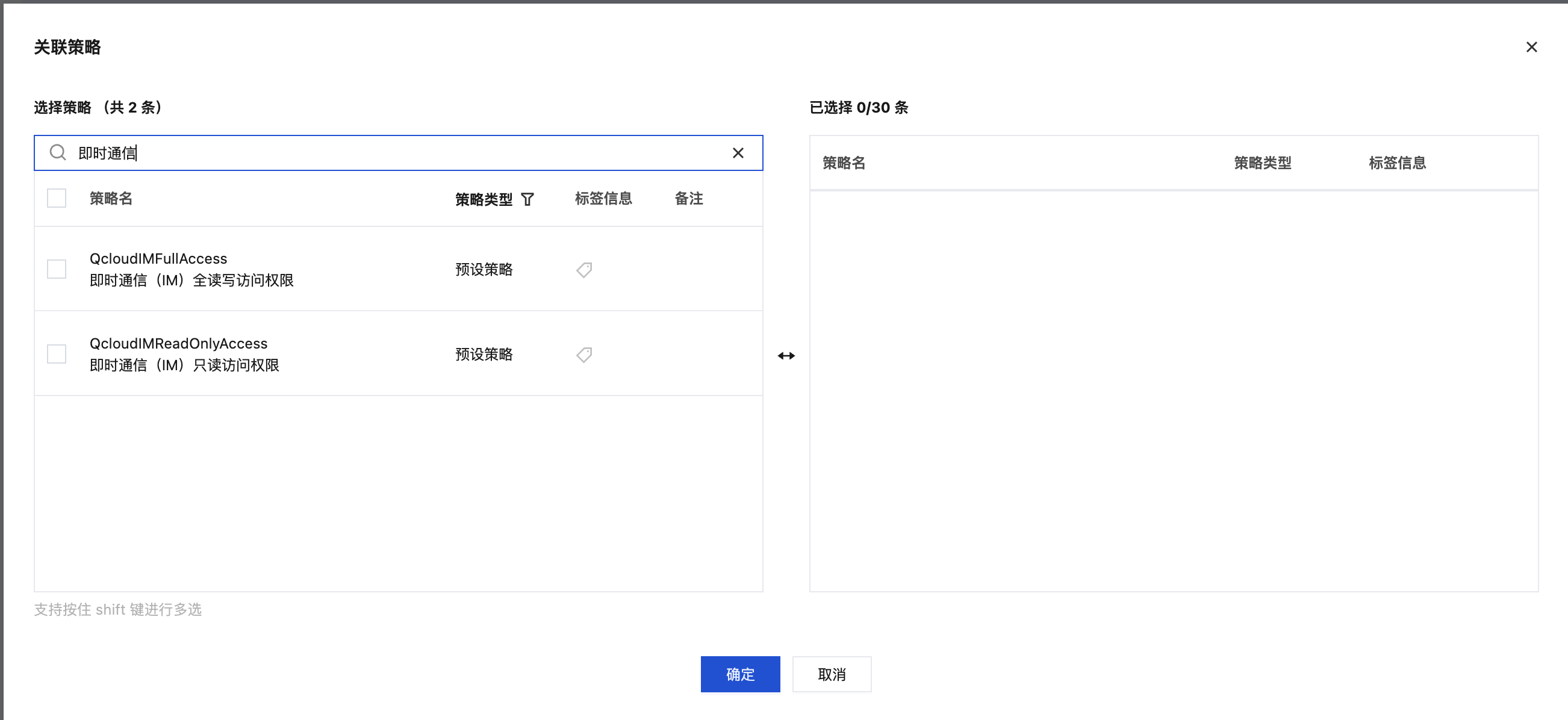
在策略筛选框,分别搜索即时通信和实时音视频,勾选需要授权的选项,单击确定即完成授权。
1. 搜索即时通信。
2. 搜索实时音视频。
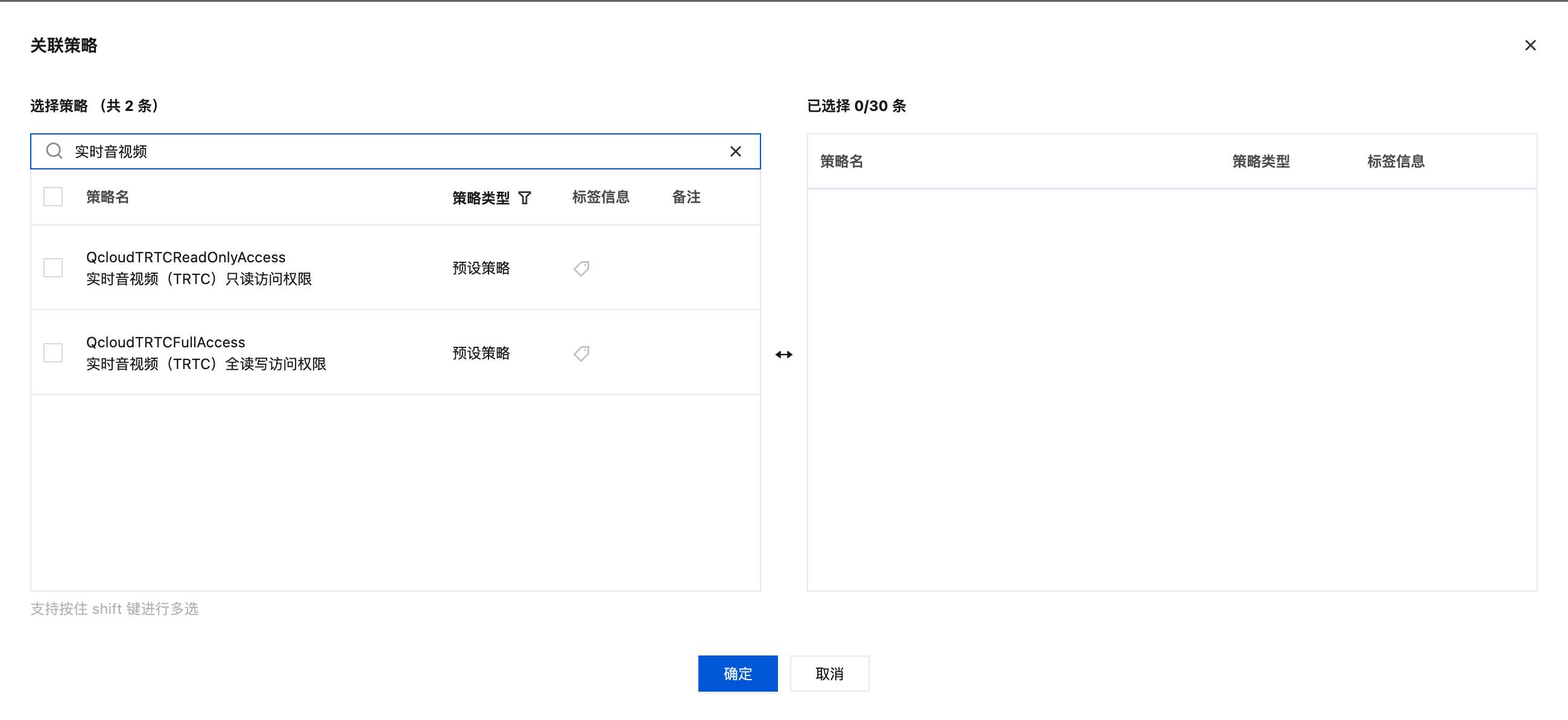
说明:
读写访问权限:既能访问控制台又可以修改配置。
只读访问权限:只能访问控制台,不可以做其他操作。
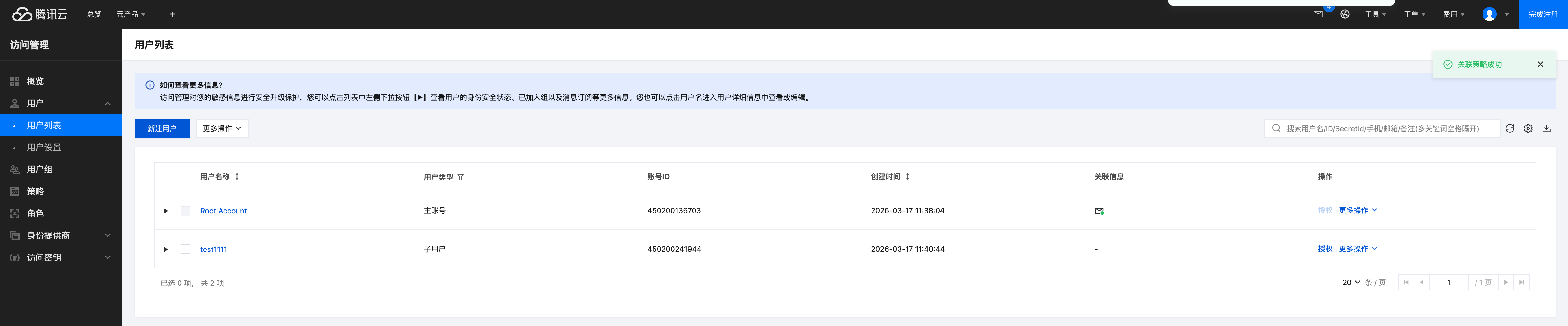
步骤3:完成授权
右上角提示关联策略成功即完成关联操作。
方案二:按标签授权操作步骤
本方案针对需要通过标签授权管理子账号的客户,子账号仅能访问及操作授权标签下的应用。
注意:
为子账号分配标签策略后,子账号无法访问及操作标签为空的应用。由于子账号在 控制台 新建的应用标签为空,因此需要主账号更改该应用标签为已授权标签,子账号方能使用。
如需将已有应用按标签授权给子账号,请确保将要授权的应用已配置相应标签,否则将无法通过标签进行授权。
步骤1:进入授权

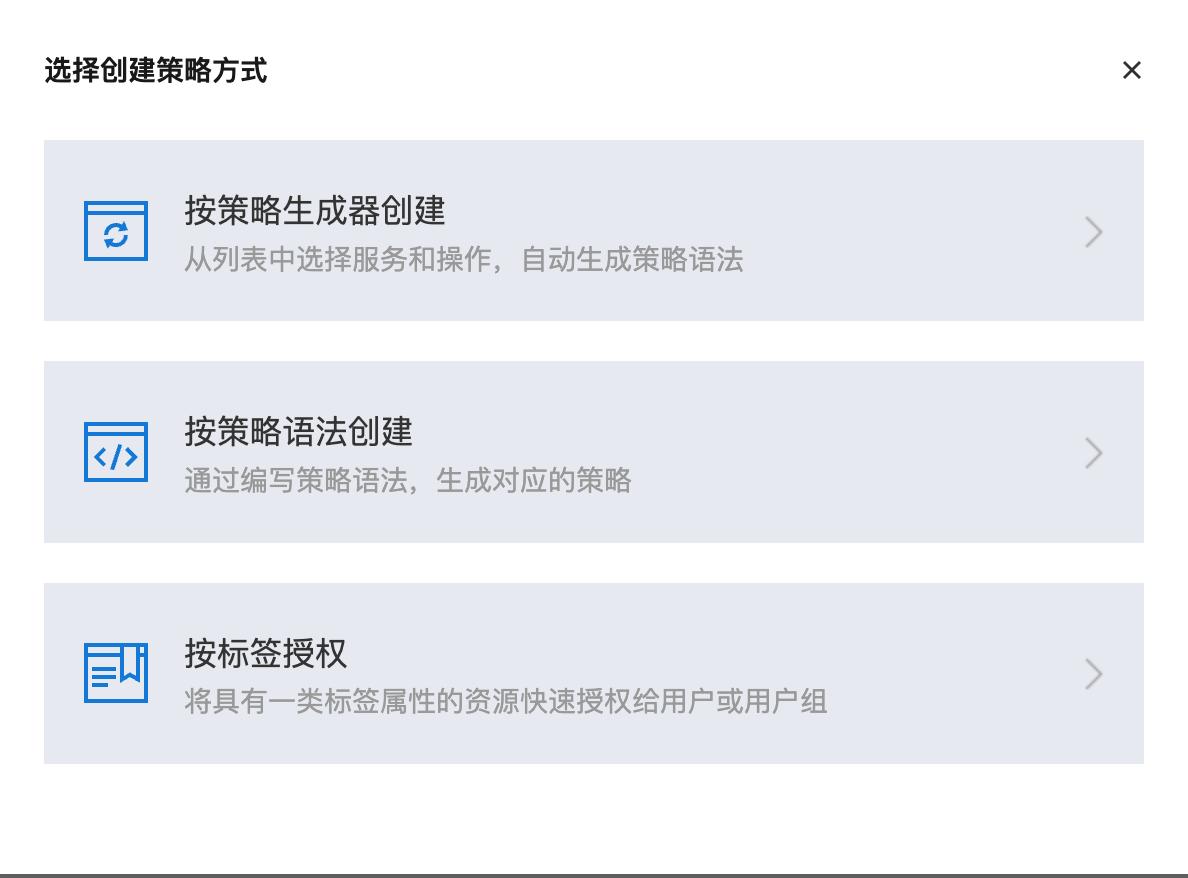
步骤2:选择标签
选择按标签授权,进入标签策略生成器。
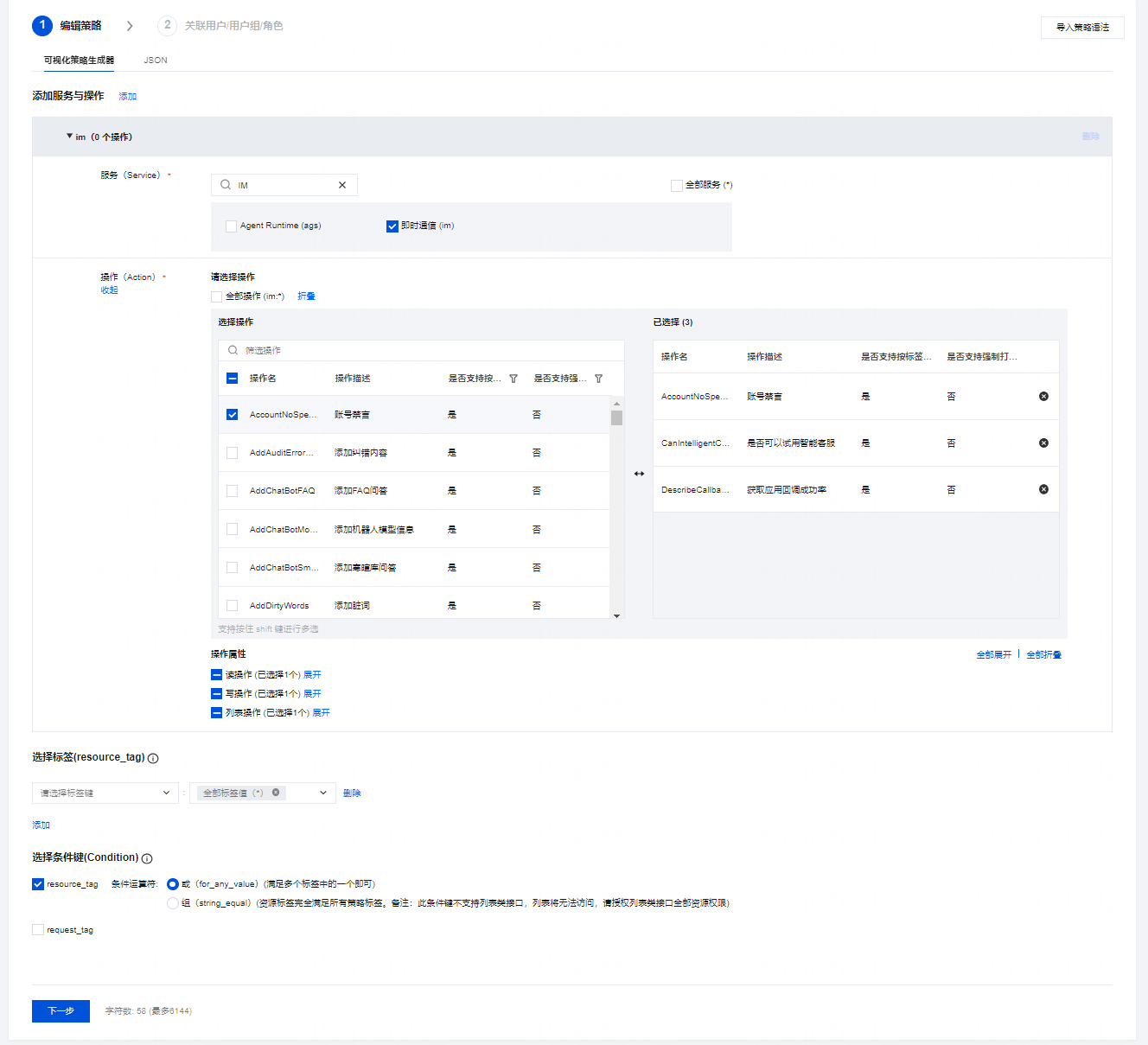
步骤3:生成策略
步骤4:完成授权
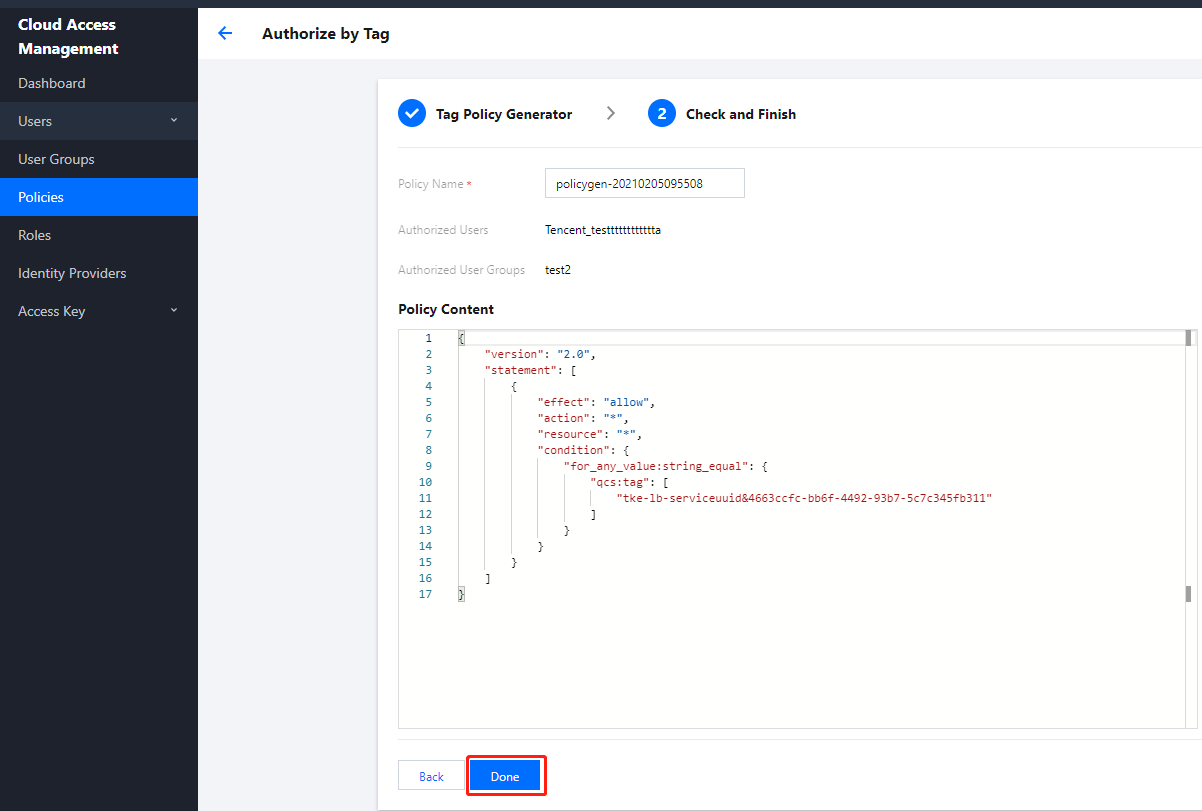
检查无误,单击完成,结束标签授权流程。