观众观看
TUILiveKit 的观众观看页为用户提供了丰富且便捷的直播观看与互动功能,能快速集成到您的应用中,满足观众多样化的需求。
功能概览
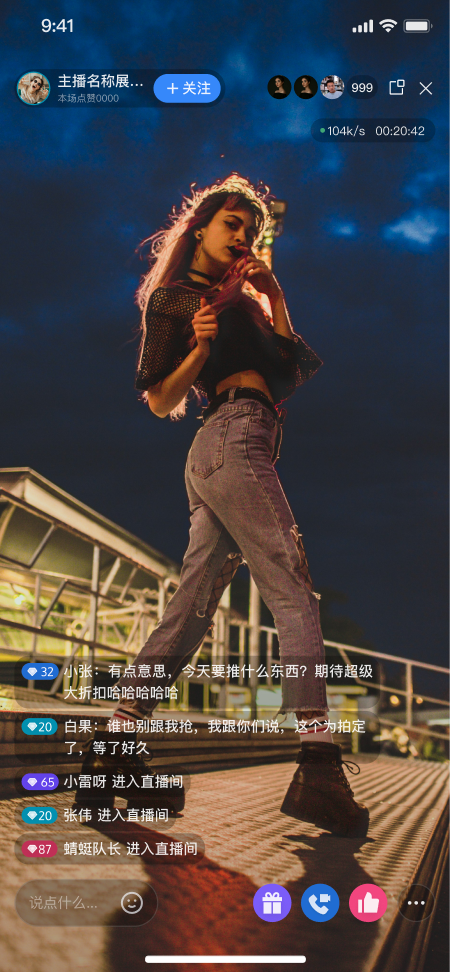
直播观看:清晰、流畅观看主播实时直播画面;
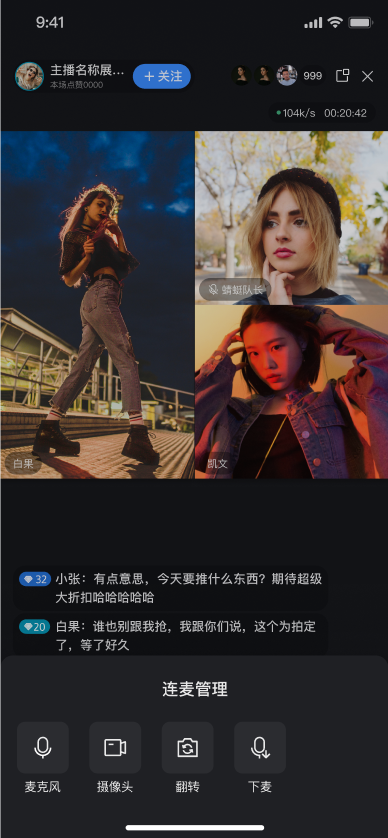
互动连麦:申请连麦,与主播进行音视频互动;
直播信息:查看直播间标题、简介,及在线观众列表等信息;
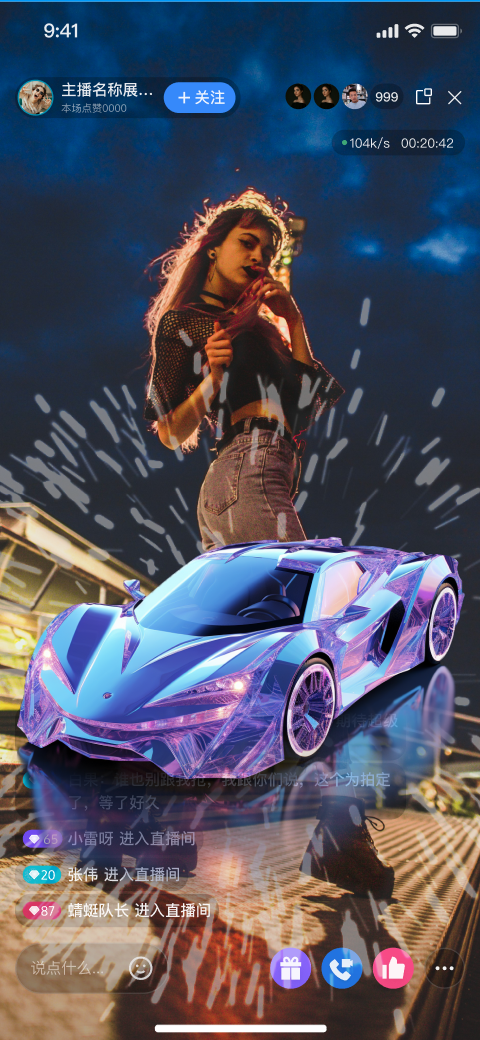
直播互动:送礼物(有动画特效,主播接收提示)、点赞(有动画及实时统计)、发弹幕互动。
直播观看 | 互动连麦 | 直播信息 | 直播互动 |
 |
 |  |  |
快速接入
步骤 1. 开通服务
步骤 2. 代码集成
步骤 3. 添加观众观看页面
TUILiveRoomAudienceWidget 已内置了直播场景的观众端完整 UI 与业务逻辑,该组件不支持浮窗模式,如需浮窗功能请转到 添加浮窗版观众观看页面。您只需要配置 TUILiveRoomAudienceWidget 的调用入口(具体由您的业务决定),执行如下操作,拉起观众观看页面或将观众观看页面集成到自己的 Widget 树中:import 'package:tencent_live_uikit/tencent_live_uikit.dart';import 'package:atomic_x_core/atomicxcore.dart';// 跳转到观众观看页面Navigator.push(context, MaterialPageRoute(builder: (BuildContext context) {final roomId = "test_live_room_id";return TUILiveRoomAudienceWidget(roomId: roomId, liveInfo: LiveInfo(liveID: roomId));}));
// --- 根据您的Widget树结构,选择以下一种方式集成 ---// [选项一] 作为唯一子Widget(单子树)// 适用于Container、Padding等通常只包含一个子Widget的容器Container(child: TUILiveRoomAudienceWidget(roomId: roomId, liveInfo: LiveInfo(liveID: roomId)) // 在此处集成观众观看页)// [选项二] 作为多个子Widget之一(多子树)// 适用于Column、Row、Stack等可以包含多个子Widget的布局Stack(children: [YourOtherWidget(), // 您的其他子WidgetTUILiveRoomAudienceWidget(roomId: roomId, liveInfo: LiveInfo(liveID: roomId)), // 在此处集成观众观看页YourOtherWidget(), // 您的其他子Widget])
步骤 4. (可选)添加浮窗版观看页面
TUILiveRoomAudienceOverlay 是支持浮窗模式的观看页面。在观看直播期间,可以切换到应用内和应用外(即画中画) 2 种场景的浮窗模式。TUILiveRoomAudienceOverlay 是基于 Flutter 官方 API Overlay 和原生画中画实现的,具体接入流程如下:1. App 工程配置开启系统画中画特性
2. 跳转浮窗版观看页面
在您需要观众进房的调用入口(具体由您的业务决定),执行如下操作,跳转到观看页面。
import 'package:tencent_live_uikit/tencent_live_uikit.dart';import 'package:atomic_x_core/atomicxcore.dart';// 跳转到观看页面Navigator.push(context, MaterialPageRoute(builder: (BuildContext context) {final roomId = "test_live_room_id";return TUILiveRoomAudienceOverlay(roomId: roomId, liveInfo: LiveInfo(liveID: roomId));}));
说明:
1.
TUILiveRoomAudienceOverlay 不支持作为子 widget 嵌入到容器类 widget (例如:Container、Stack 等),只能作为独立页面跳转。因为内部使用了 Overlay,LiveKit 需要操控整个 Overlay 页面来切换浮窗模式。2. iOS 端仅支持普通观众进入应用外浮窗模式。
进入应用内浮窗模式
点击观看页面右上角的浮窗按钮,进入浮窗模式,效果如图所示:
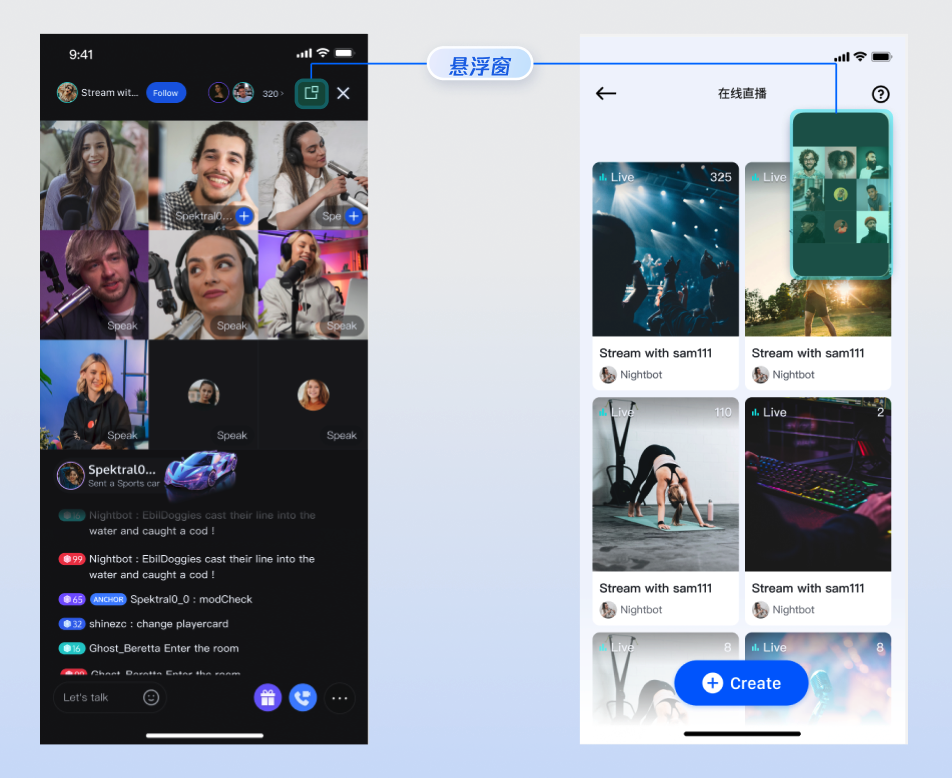
进入应用外浮窗模式
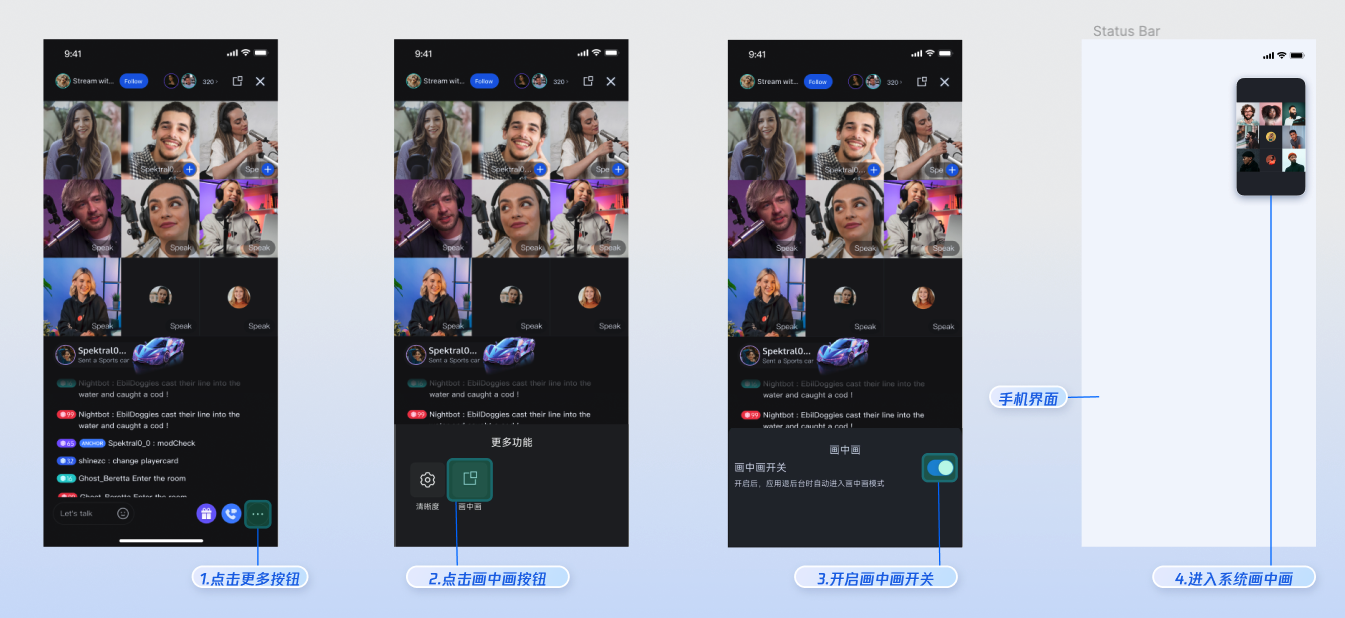
依次点击观看页面右下角的 更多 > 画中画,打开画中画开关。然后,您的 App 退后台时,将自动进入到系统画中画模式,效果如图所示:
自定义您的界面布局
文案定制
TUILiveKit 使用 ARB 文件和 Flutter 标准国际化方案来管理UI文案显示。您可以直接编辑
livekit/lib/common/language/i10n/ 目录下的 ARB 文件来修改需要调整的文案: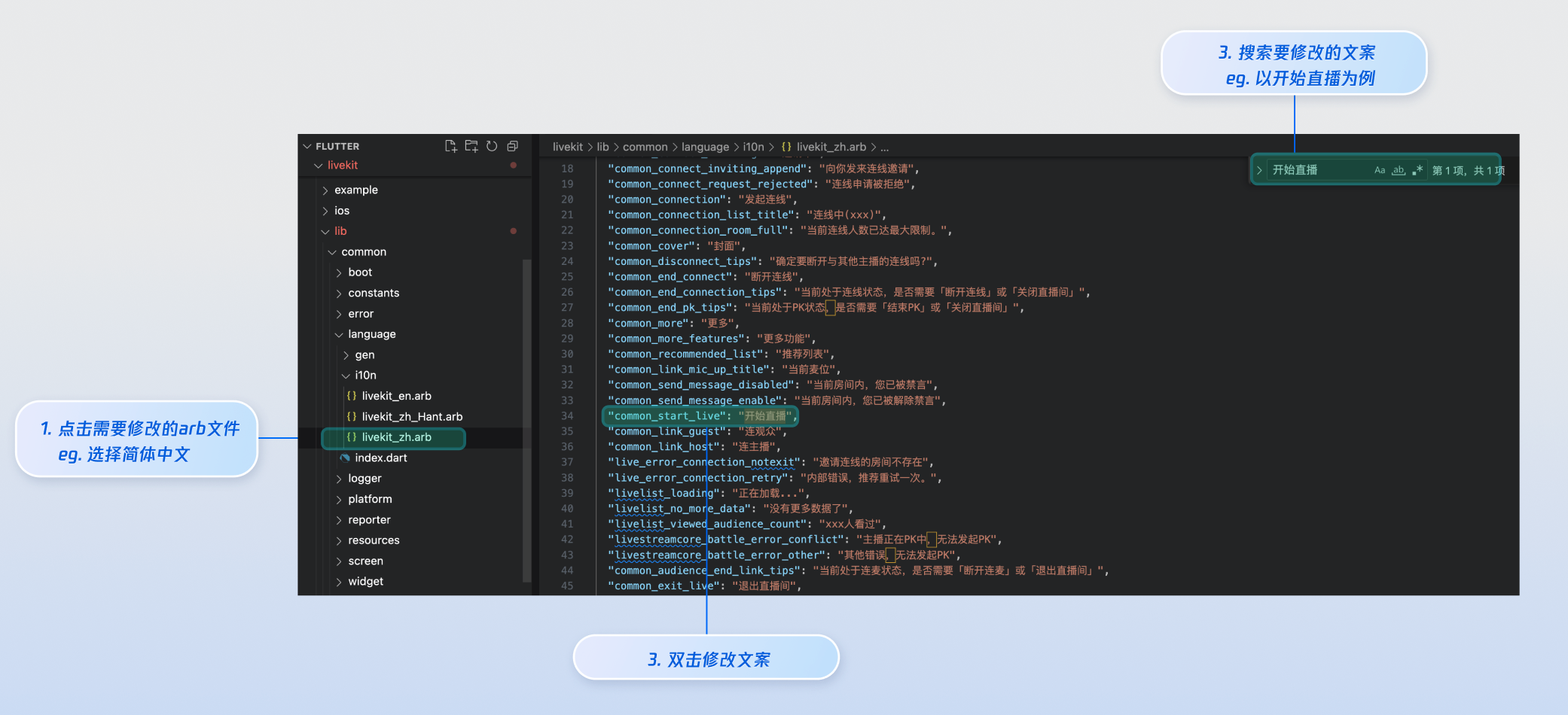
livekit_en.arb:英文文案。livekit_zh.arb:简体中文文案。livekit_zh_Hant.arb:繁体中文文案。修改后通过命令行执行
flutter gen-l10n 重新生成本地化代码即可。生成成功后,livekit/lib/common/language/gen/ 目录里的代码文件将会刷新。图标定制
TUILiveKit UI 所需的图片资源在
livekit/assets/images/ 目录下管理,您可以直接替换该目录下的 PNG 图片文件来快速修改自定义界面所需的图标。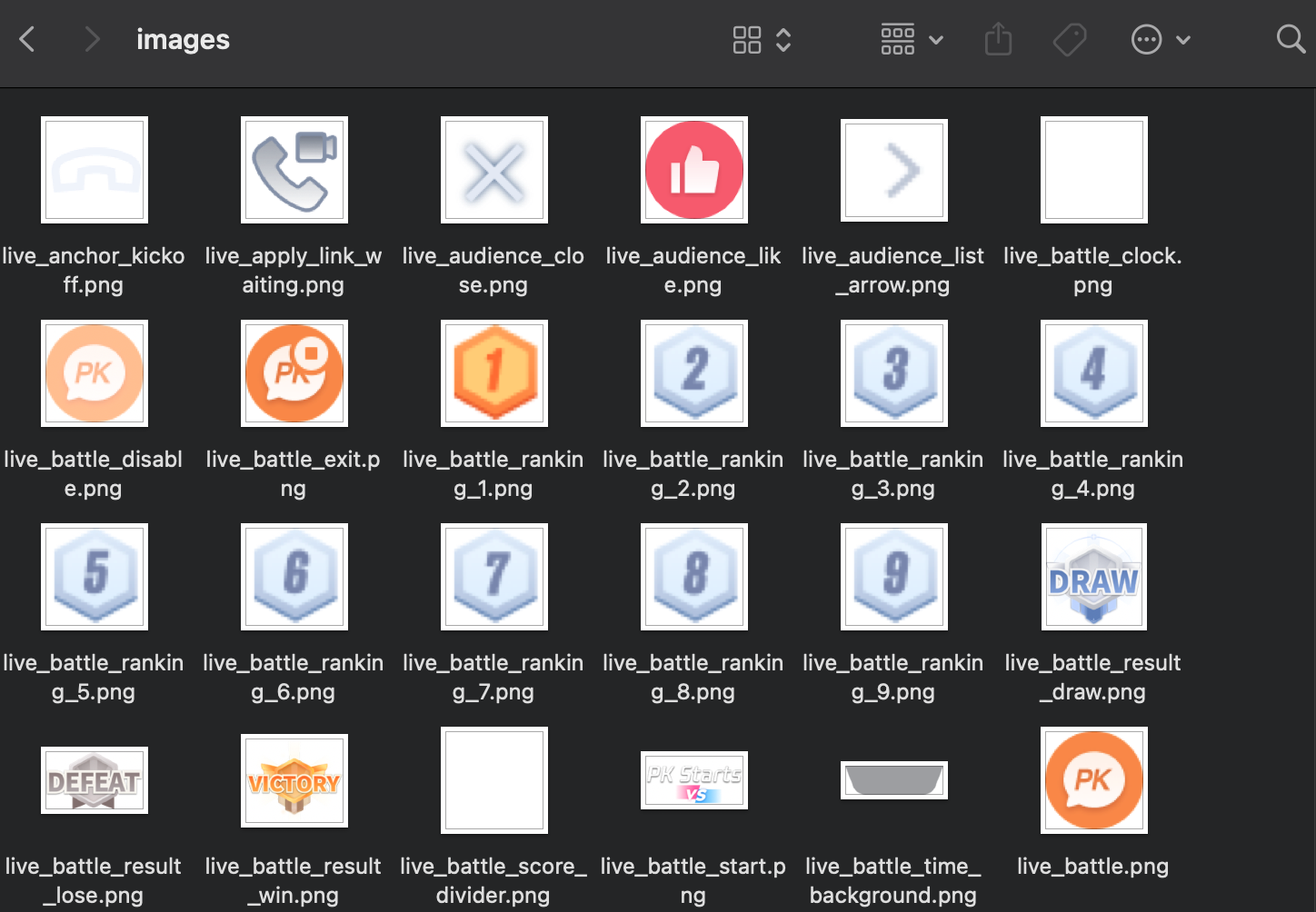
重新构建并运行应用,即可看到更新的图标。
下一步
恭喜您,现在您已经成功集成了观众观看。接下来,您可以实现主播开播、直播列表等功能,可参考下表:
常见问题
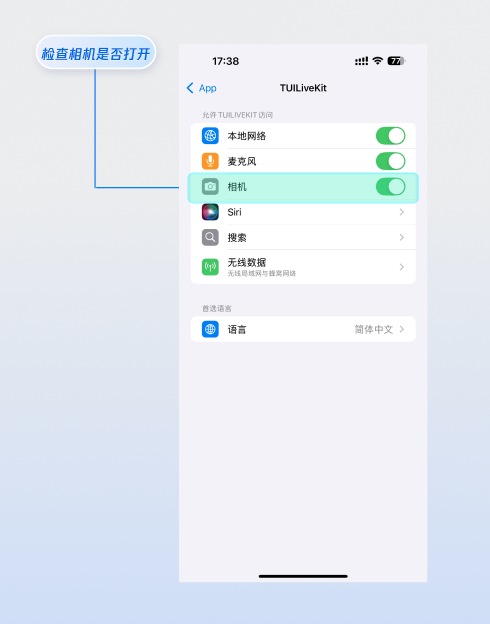
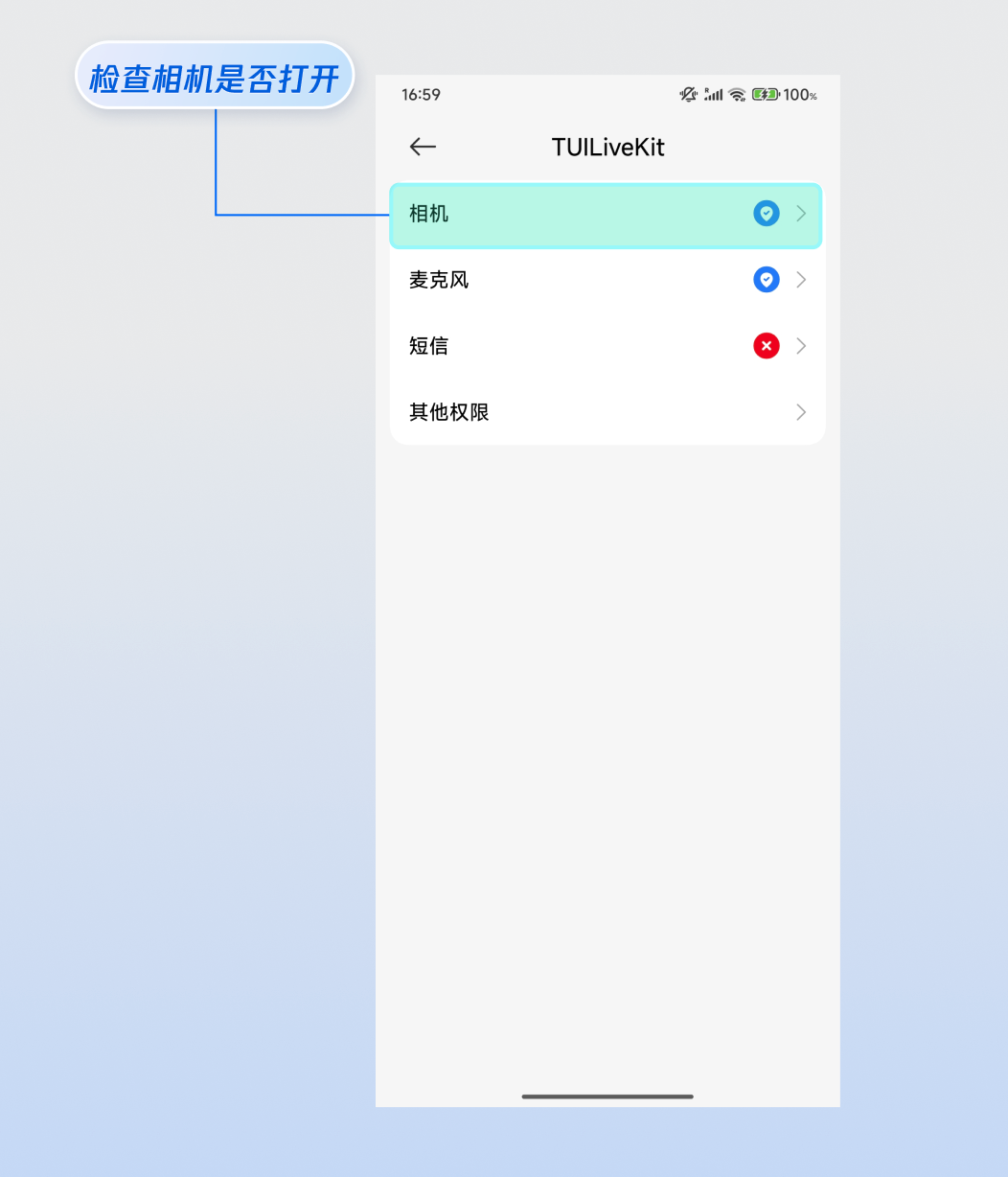
观众选择视频连麦后,视频画面显示黑屏?
请前往手机设置 > App > 相机,检查摄像头权限是否开启,可参考下图:
iOS | Android |
 |  |
观众发送弹幕时,直播间内其他观众看不到弹幕内容?
原因 1: 先检查网络连接,确保观众设备网络正常。
原因 2: 该观众被主播禁言,无法发送弹幕。
原因 3:观众的弹幕内容涉及 关键词屏蔽,请确认观众发送的弹幕内容是否符合直播间规则。
App 退后台无法进入应用外浮窗(画中画)模式?
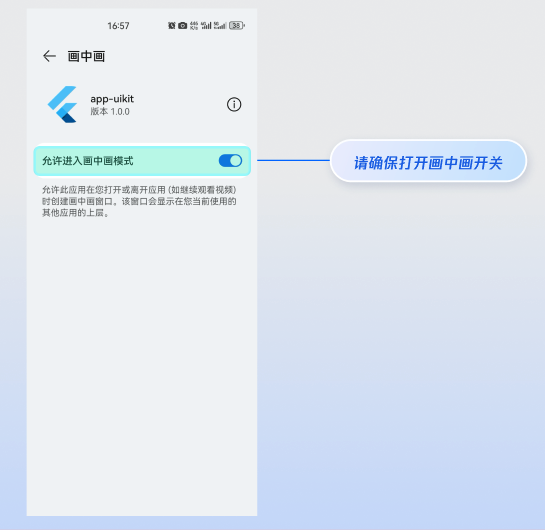
如果是 Android 平台,在您打开画中画开关后,还会自动检测 App 系统画中画模式开关状态,如果没有打开,App 会自动跳转到设置页面,请您允许进入画中画模式: