
直播列表
LiveListStore 是 AtomicXCore 中负责管理直播房间列表、创建、加入以及维护房间状态的核心模块。通过LiveListStore,可以为您的应用构建完整的直播生命周期管理。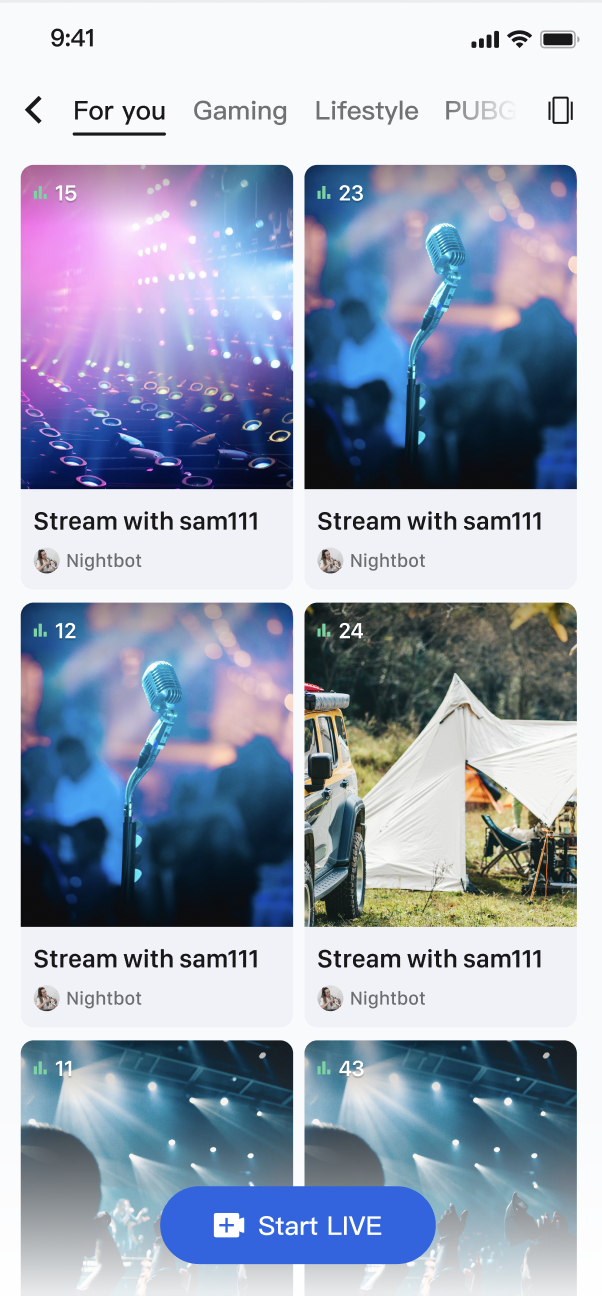
核心功能
直播列表拉取:获取当前所有公开的直播间列表,支持分页加载。
直播生命周期管理:提供从创建、开播、加入、离开到结束直播的全套流程接口。
实时事件监听:监听直播结束、用户被踢出等关键事件。
核心概念
核心概念 | 类型 | 核心职责与描述 |
LiveInfo | data class | 代表一个直播间的所有信息模型。包含了直播ID ( liveID)、名称 (liveName)、房主信息 (liveOwner) 以及自定义元数据 (metaData) 等。 |
LiveListState | data class | 代表直播列表模块的当前状态。其核心属性 liveList 是一个 StateFlow,存储了拉取到的直播列表;currentLive 则代表用户当前所在的直播间信息。 |
LiveListListener | abstract class | 代表直播房间的全局事件。分为 onLiveEnded (直播结束) 和 onKickedOutOfLive (被踢出直播) 两种,用于处理关键的房间状态变更。 |
LiveListStore | abstract class | 代表直播房间的全局事件。分为 .onLiveEnded (直播结束) 和 .onKickedOutOfLive (被踢出直播) 两种,用于处理关键的房间状态变更。 |
实现步骤
步骤1:组件集成
步骤2:实现观众从直播列表进入直播间
创建一个展示直播列表的页面,该页面使用
RecyclerView 来布局直播间卡片。当用户点击某个卡片时,获取该直播间的 liveId,并跳转到观众观看页面。import android.content.Intentimport android.os.Bundleimport android.view.LayoutInflaterimport android.view.Viewimport android.view.ViewGroupimport androidx.appcompat.app.AppCompatActivityimport androidx.recyclerview.widget.GridLayoutManagerimport androidx.recyclerview.widget.RecyclerViewimport io.trtc.tuikit.atomicxcore.api.CompletionHandlerimport io.trtc.tuikit.atomicxcore.api.live.LiveInfoimport io.trtc.tuikit.atomicxcore.api.live.LiveListStoreimport kotlinx.coroutines.*import kotlinx.coroutines.flow.*class LiveListActivity : AppCompatActivity() {private val liveListStore = LiveListStore.shared()private var liveList: List<LiveInfo> = emptyList()private val coroutineScope = CoroutineScope(Dispatchers.Main)private lateinit var recyclerView: RecyclerViewprivate lateinit var adapter: LiveListAdapteroverride fun onCreate(savedInstanceState: Bundle?) {super.onCreate(savedInstanceState)setContentView(R.layout.activity_live_list)setupUI()bindStore()fetchLiveList()}private fun bindStore() {// 订阅 state,自动接收列表更新coroutineScope.launch {liveListStore.liveState.liveList.collect { fetchedList ->liveList = fetchedListadapter.notifyDataSetChanged()}}}private fun fetchLiveList() {liveListStore.fetchLiveList(cursor = "",count = 20,completion = object : CompletionHandler {override fun onSuccess() {println("直播列表拉取成功")}override fun onFailure(code: Int, desc: String) {println("直播列表拉取失败: $desc")}})}// 当用户点击列表中的某个Item时private fun onLiveItemClick(liveInfo: LiveInfo) {// 创建观众观看页面,并将 liveId 传入val intent = Intent(this, YourAudienceActivity::class.java)intent.putExtra("liveId", liveInfo.liveID)startActivity(intent)}// --- RecyclerView 相关方法 ---private fun setupUI() {recyclerView = findViewById(R.id.recyclerView)adapter = LiveListAdapter(liveList) { liveInfo ->onLiveItemClick(liveInfo)}recyclerView.layoutManager = GridLayoutManager(this, 2)recyclerView.adapter = adapter}override fun onDestroy() {super.onDestroy()coroutineScope.cancel()}}// RecyclerView Adapterclass LiveListAdapter(private var liveList: List<LiveInfo>,private val onItemClick: (LiveInfo) -> Unit) : RecyclerView.Adapter<LiveListAdapter.LiveViewHolder>() {class LiveViewHolder(itemView: View) : RecyclerView.ViewHolder(itemView) {// 定义您的ViewHolder视图组件// val titleTextView: TextView = itemView.findViewById(R.id.titleTextView)// val coverImageView: ImageView = itemView.findViewById(R.id.coverImageView)}override fun onCreateViewHolder(parent: ViewGroup, viewType: Int): LiveViewHolder {val view = LayoutInflater.from(parent.context).inflate(R.layout.item_live_card, parent, false)return LiveViewHolder(view)}override fun onBindViewHolder(holder: LiveViewHolder, position: Int) {val liveInfo = liveList[position]// 设置数据到ViewHolder// holder.titleTextView.text = liveInfo.liveName// 加载封面图片等holder.itemView.setOnClickListener {onItemClick(liveInfo)}}override fun getItemCount(): Int = liveList.size}
LiveInfo 参数说明
参数名 | 类型 | 描述 |
liveID | String | 直播间的唯一标识符 |
liveName | String | 直播间的标题 |
coverURL | String | 直播间的封面图片地址 |
liveOwner | 房主的个人信息 | |
totalViewerCount | Int | 直播间的总观看人数 |
categoryList | List<Int> | 直播间的分类标签列表 |
notice | String | 直播间的公告信息 |
metaData | Map<String: String> | 开发者自定义的元数据,用于实现复杂的业务场景 |
功能进阶
场景一:实现直播列表的分类展示
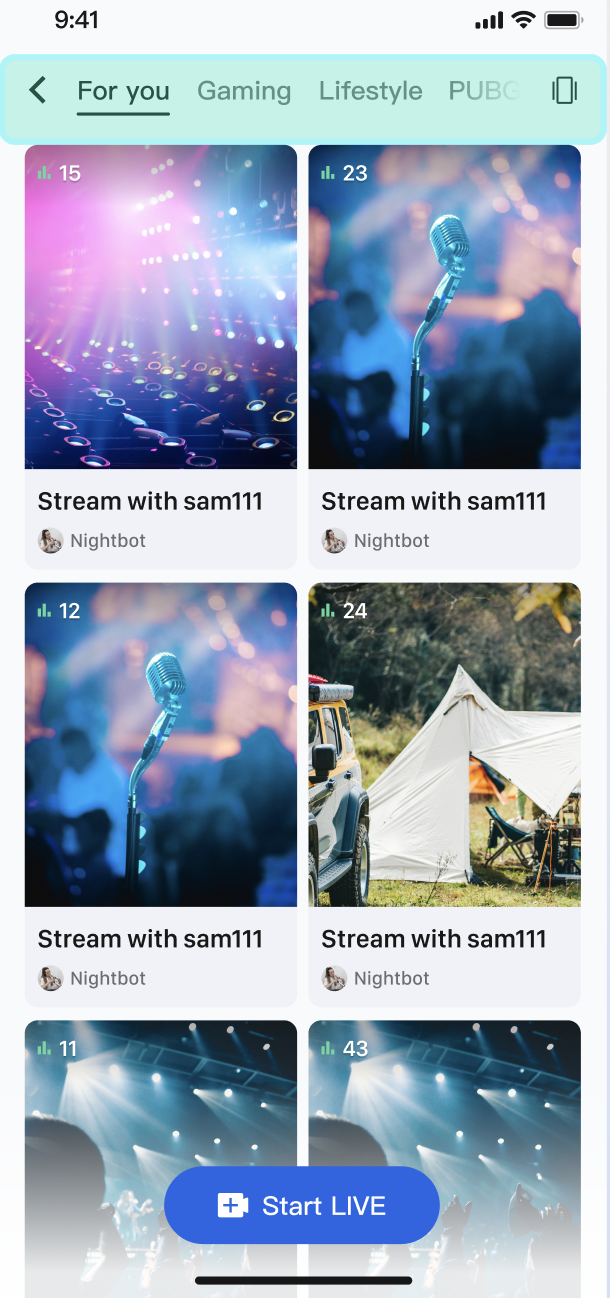
在 App 的直播广场页,顶部设有"热门"、"音乐"、"游戏"等分类标签。用户点击不同的标签后,下方的直播列表会动态筛选,只展示对应分类的直播间,从而帮助用户快速发现感兴趣的内容。
实现方式
核心是利用
LiveInfo 模型中的 categoryList 属性。当主播开播设置分类后,fetchLiveList 返回的 LiveInfo 对象中就会包含这些分类信息。您的 App 在获取到完整的直播列表后,只需在客户端根据用户选择的分类,对这个列表进行一次简单的筛选,然后刷新 UI 即可。代码示例
以下示例展示了如何在
LiveListActivity 中扩展一个 LiveListManager 来处理数据和筛选逻辑。import android.os.Bundleimport androidx.appcompat.app.AppCompatActivityimport androidx.recyclerview.widget.RecyclerViewimport io.trtc.tuikit.atomicxcore.api.live.LiveInfoimport io.trtc.tuikit.atomicxcore.api.live.LiveListStoreimport kotlinx.coroutines.*import kotlinx.coroutines.flow.*// 1. 创建一个数据管理器来封装数据获取和筛选逻辑class LiveListManager {private val liveListStore = LiveListStore.shared()private var fullLiveList: List<LiveInfo> = emptyList()// 对外暴露最终的直播列表private val _filteredLiveList = MutableStateFlow<List<LiveInfo>>(emptyList())val filteredLiveList: StateFlow<List<LiveInfo>> = _filteredLiveListinit {// 监听完整列表变化CoroutineScope(Dispatchers.Main).launch {liveListStore.liveState.liveList.collect { fetchedList ->fullLiveList = fetchedList// 默认将完整列表发布出去_filteredLiveList.value = fetchedList}}}fun fetchFirstPage() {liveListStore.fetchLiveList(cursor = "", count = 20, completion = null)}/// 根据分类筛选直播列表fun filterLiveList(categoryId: Int?) {if (categoryId == null) {// 如果 categoryId 为 null,则显示完整列表_filteredLiveList.value = fullLiveListreturn}val filteredList = fullLiveList.filter { liveInfo ->liveInfo.categoryList.contains(categoryId)}_filteredLiveList.value = filteredList}}// 2. 在您的 LiveListActivity 中使用 Managerclass LiveListActivity : AppCompatActivity() {private val manager = LiveListManager()private lateinit var recyclerView: RecyclerViewoverride fun onCreate(savedInstanceState: Bundle?) {super.onCreate(savedInstanceState)setContentView(R.layout.activity_live_list)// setupUI()// 绑定数据CoroutineScope(Dispatchers.Main).launch {manager.filteredLiveList.collect { filteredList ->// 刷新UI// adapter.updateList(filteredList)}}// 首次拉取manager.fetchFirstPage()}// 当用户点击顶部分类标签时fun onCategorySelected(categoryId: Int) {manager.filterLiveList(categoryId)}// ... (RecyclerView 相关代码)}
场景二:实现直播列表的滑动播放

用户可以通过上下滑动来切换直播间,当一个新的直播间滑动到屏幕中央时,视频会自动开始播放预览;当它滑出屏幕时,视频则会自动停止,以节省带宽和设备性能。
说明:
滑动播放仅视频直播场景支持,语聊房场景正在规划中。
交互流程图
实现方式
LiveCoreView 支持多实例使用,我们为每一个 RecyclerView.ViewHolder 都创建一个独立的 LiveCoreView 实例。通过监听 RecyclerView 的滚动状态,我们可以精确地控制即将出现和已经离开屏幕的 ViewHolder 中的 LiveCoreView 何时开始和停止拉流,从而实现“即滑即播、即走即停”的效果。代码示例
我们创建一个自定义的
LiveFeedViewHolder,它内部持有一个 LiveCoreView。然后在 Activity 中管理这些 ViewHolder 的播放状态。import android.os.Bundleimport android.view.LayoutInflaterimport android.view.Viewimport android.view.ViewGroupimport androidx.appcompat.app.AppCompatActivityimport androidx.recyclerview.widget.LinearLayoutManagerimport androidx.recyclerview.widget.RecyclerViewimport io.trtc.tuikit.atomicxcore.api.live.LiveInfoimport io.trtc.tuikit.atomicxcore.api.view.CoreViewTypeimport io.trtc.tuikit.atomicxcore.api.view.LiveCoreView// 1. 自定义 RecyclerView.ViewHolder,内部包含一个 LiveCoreViewclass LiveFeedViewHolder(itemView: View) : RecyclerView.ViewHolder(itemView) {private var liveCoreView: LiveCoreView? = nullfun setLiveInfo(liveInfo: LiveInfo) {// 为新的直播信息创建一个新的 LiveCoreViewliveCoreView = LiveCoreView(itemView.context, viewType = CoreViewType.PLAY_VIEW)liveCoreView?.let { view ->(itemView as ViewGroup).addView(view)view.layoutParams = ViewGroup.LayoutParams(ViewGroup.LayoutParams.MATCH_PARENT,ViewGroup.LayoutParams.MATCH_PARENT)}}fun startPlay(roomId: String) {liveCoreView?.startPreviewLiveStream(roomId, false, callback = null)}fun stopPlay(roomId: String) {liveCoreView?.stopPreviewLiveStream(roomId)}}// 2. 在 Activity 中管理播放逻辑class LiveFeedActivity : AppCompatActivity() {private lateinit var recyclerView: RecyclerViewprivate var liveList: List<LiveInfo> = emptyList()private var currentPlayingPosition: Int = -1override fun onCreate(savedInstanceState: Bundle?) {super.onCreate(savedInstanceState)setContentView(R.layout.activity_live_feed)setupRecyclerView()}private fun setupRecyclerView() {recyclerView = findViewById(R.id.recyclerView)recyclerView.layoutManager = LinearLayoutManager(this, LinearLayoutManager.VERTICAL, false)recyclerView.adapter = LiveFeedAdapter(liveList) { position ->playVideoAtPosition(position)}// 监听滚动状态recyclerView.addOnScrollListener(object : RecyclerView.OnScrollListener() {override fun onScrollStateChanged(recyclerView: RecyclerView, newState: Int) {super.onScrollStateChanged(recyclerView, newState)if (newState == RecyclerView.SCROLL_STATE_IDLE) {val layoutManager = recyclerView.layoutManager as LinearLayoutManagerval firstVisiblePosition = layoutManager.findFirstCompletelyVisibleItemPosition()if (firstVisiblePosition != RecyclerView.NO_POSITION) {playVideoAtPosition(firstVisiblePosition)}}}})}private fun playVideoAtPosition(position: Int) {// 只有当居中的位置变化时才切换播放if (currentPlayingPosition != position) {// 停止当前播放if (currentPlayingPosition != -1) {val currentViewHolder = recyclerView.findViewHolderForAdapterPosition(currentPlayingPosition)if (currentViewHolder is LiveFeedViewHolder) {val liveInfo = liveList[currentPlayingPosition]currentViewHolder.stopPlay(liveInfo.liveID)}}// 开始新的播放val newViewHolder = recyclerView.findViewHolderForAdapterPosition(position)if (newViewHolder is LiveFeedViewHolder) {val liveInfo = liveList[position]newViewHolder.startPlay(liveInfo.liveID)currentPlayingPosition = position}}}// RecyclerView Adapterinner class LiveFeedAdapter(private var liveList: List<LiveInfo>,private val onItemClick: (Int) -> Unit) : RecyclerView.Adapter<LiveFeedViewHolder>() {override fun onCreateViewHolder(parent: ViewGroup, viewType: Int): LiveFeedViewHolder {val view = LayoutInflater.from(parent.context).inflate(R.layout.item_live_feed, parent, false)return LiveFeedViewHolder(view)}override fun onBindViewHolder(holder: LiveFeedViewHolder, position: Int) {val liveInfo = liveList[position]holder.setLiveInfo(liveInfo)holder.itemView.setOnClickListener {onItemClick(position)}}override fun getItemCount(): Int = liveList.size}}
API 文档
常见问题
语聊房的列表和视频直播的列表数据是同一份吗?
它们的数据是同一份,您不需要分开拉取。
LiveListStore 是一个全局单例,它负责统一管理应用中所有“直播”房间的生命周期,无论是视频直播还是语聊房。直播列表中如何区分语聊房和视频直播
LiveListStore 本身不区分房间的业务类型。您需要在获取列表后,在客户端的应用层(业务逻辑或 UI 层)进行筛选和分类。我们推荐采用以下两种方式进行区分:
方式一(推荐):使用 seatLayoutTemplateID 区分。这是一个用于定义房间布局的模板
ID,关于目前已支持的模板 ID 和效果,请参阅文档 开始直播 > 运行效果。您要在创建房间时指定 ID,然后在获取列表时根据 ID 范围来识别业务场景。步骤1:创建房间时指定 ID 调用
LiveListStore.shared.createLive 时,您需要根据业务场景为 LiveInfo 的 seatLayoutTemplateID 属性传入指定范围的 ID:语聊房场景:传入 1 - 199 范围内的模板
ID。视频直播场景:传入 200 - 999 范围内的模板
ID。步骤2:获取列表时筛选 客户端在
LiveListStore.state.liveList 中收到列表数据后,通过判断这个 ID 值所属的范围,从而在进入直播间的时候区分两种业务场景。重要提示:
创建房间时,如果传入的
seatLayoutTemplateID 范围与您的业务场景(语聊房、视频直播)不匹配,可能会导致麦位布局出现功能异常。方式二:为
liveID 添加业务前缀。这是一种可选的、纯粹的应用层约定,用于辅助您在客户端快速筛选。步骤1:创建房间时添加前缀 在您生成
liveID 并调用 createLive 时,为不同业务类型的 liveID 赋予不同的前缀。例如:视频直播的 ID 以 “Live_” 开头 (例如:Live_12345),语聊房的 ID 以 “voice_” 开头 (例如:voice_67890)。步骤2:获取列表时检查前缀 客户端在拉取到列表后,通过检查
liveID 字符串的前缀来进行区分。
