
iOS(SwiftUI)
本文会引导您集成 TUIKit SwiftUI 成功发送第一条消息。
开发环境要求
Xcode 15 及以上
iOS 15.0 及以上
CocoaPods 1.7.5 及以上
前提条件
开通服务
1. 登录 控制台。如果您已有应用,请记录其
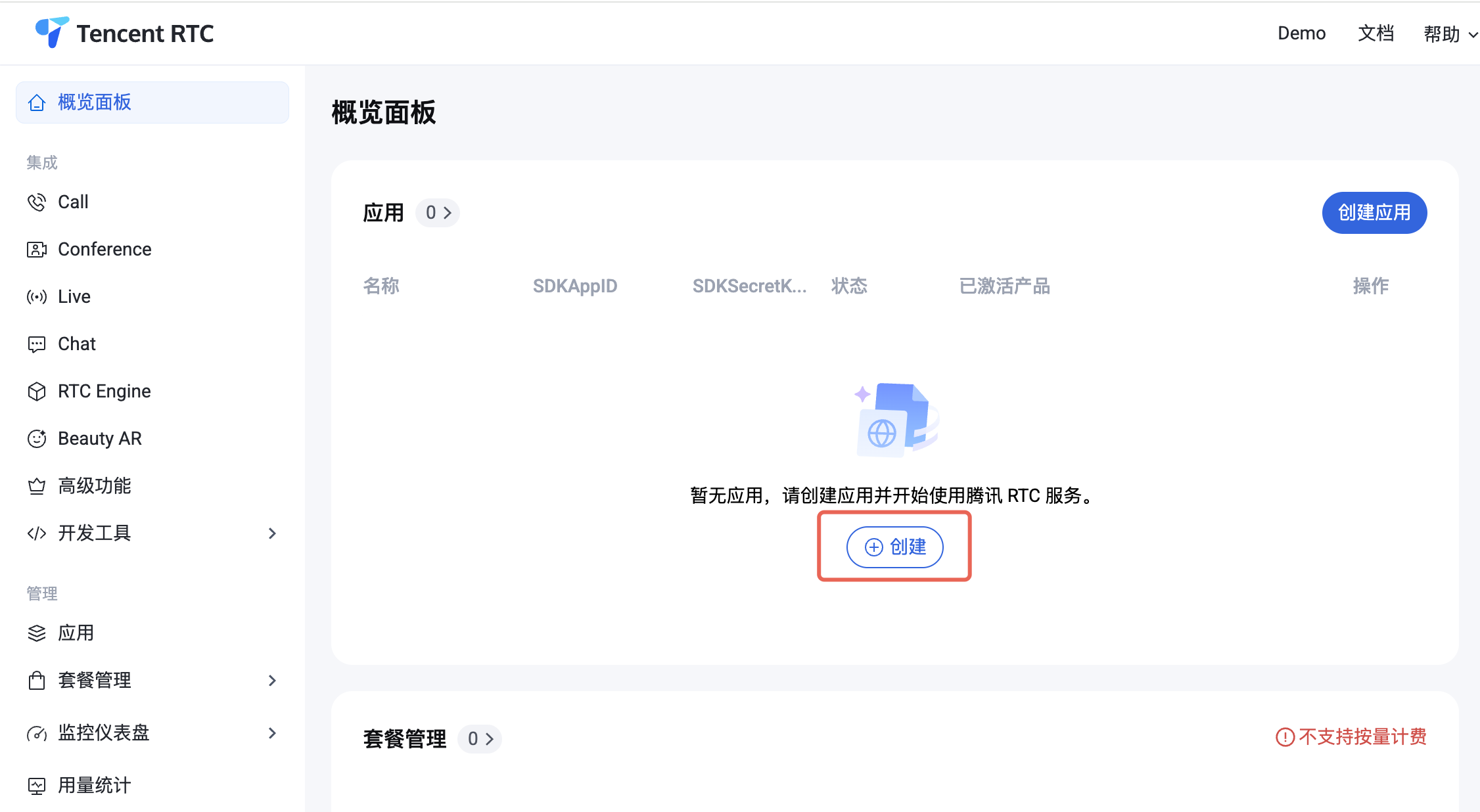
SDKAppID 及 SDKSecretKey 并直接跳转到下一节。2. 在概览面板单击创建,开始创建新应用。
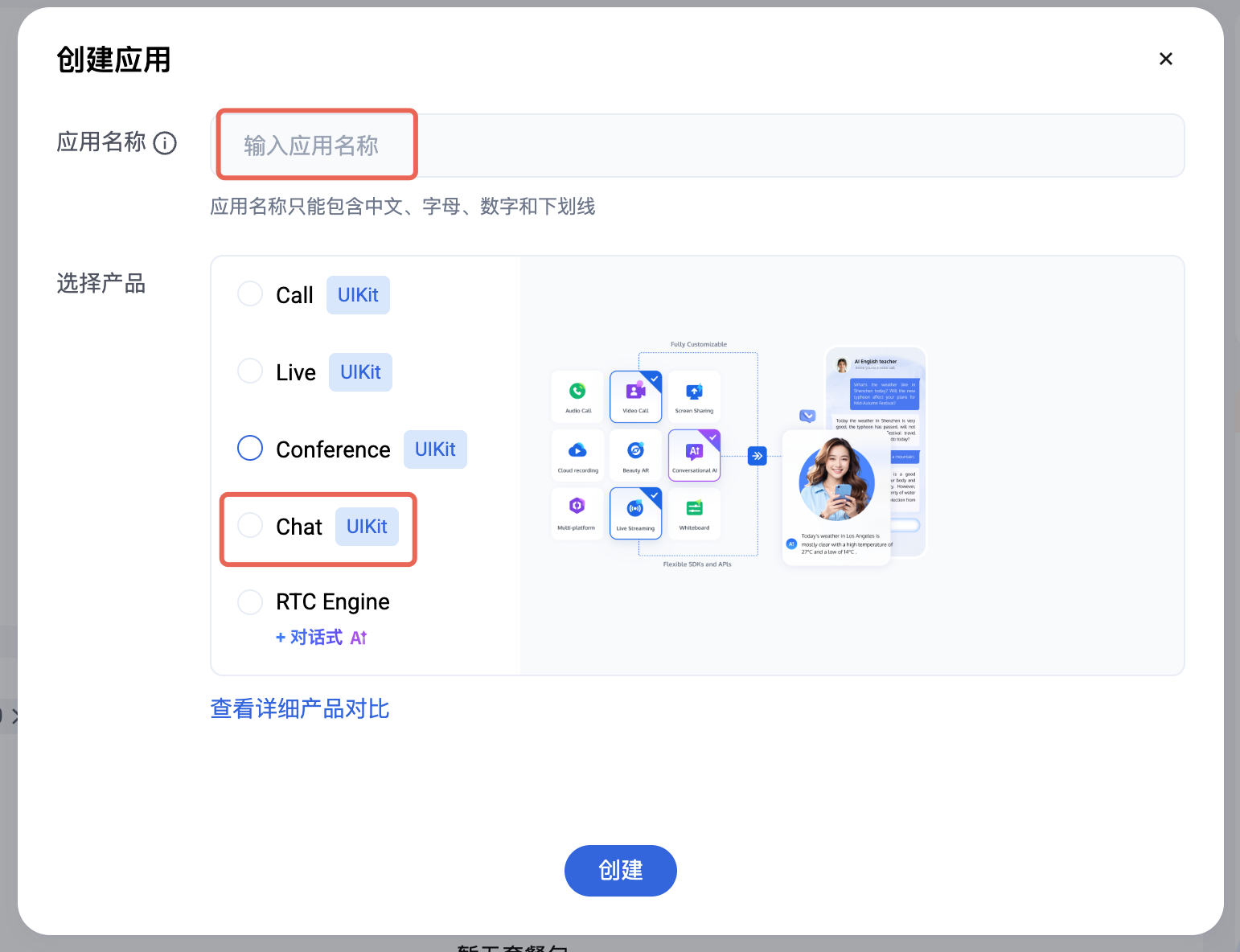
3. 在创建应用弹框中填入应用名称,选择产品为 Chat。
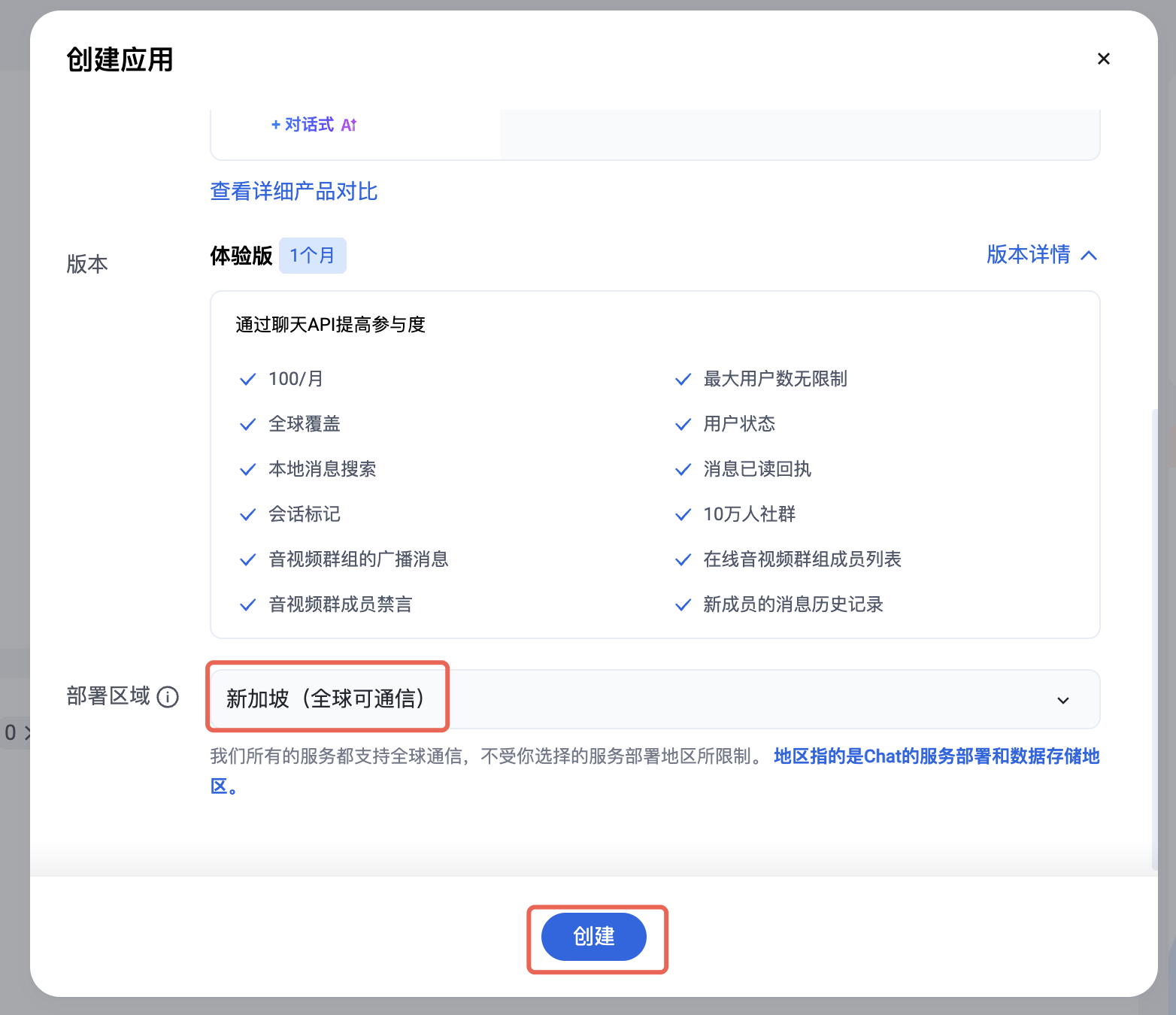
4. 选择完产品后,会显示出部署区域,请按需选择。
5. 创建完成后,可在控制台概览面板查看新建应用的
SDKAppID、SDKSecretKey,后续运行 Demo 时需要用到这两个信息。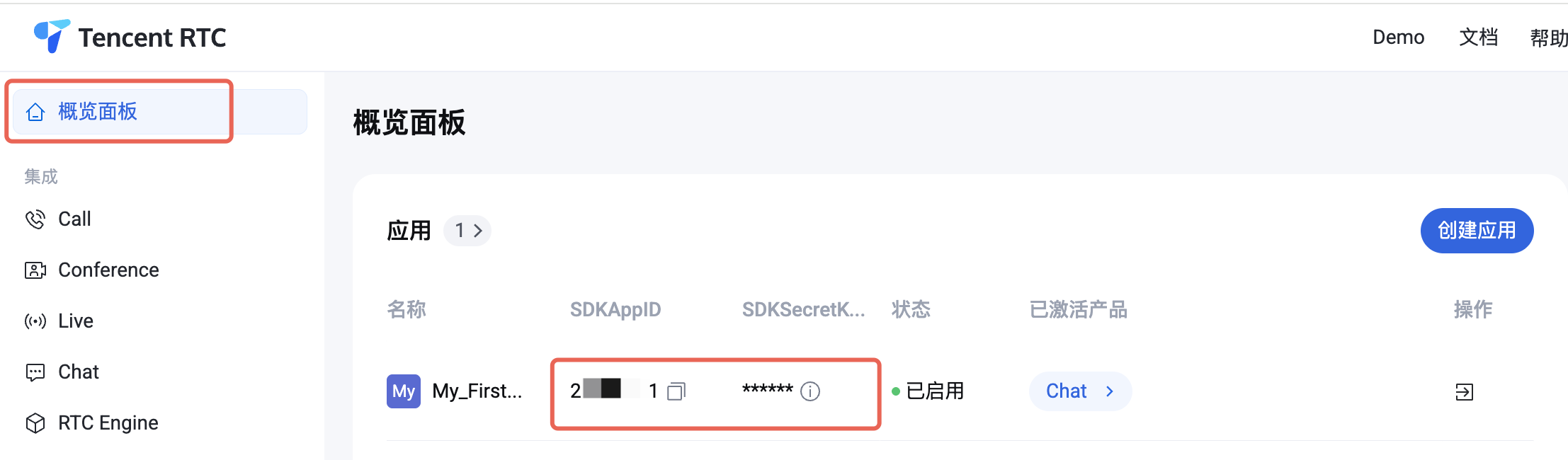
禁止:
请妥善保管 SDKSecretKey,谨防泄露!
创建账号
创建账号的方式主要有 2 种,你可以选择下列任意一种合适的方式。
步骤如下:
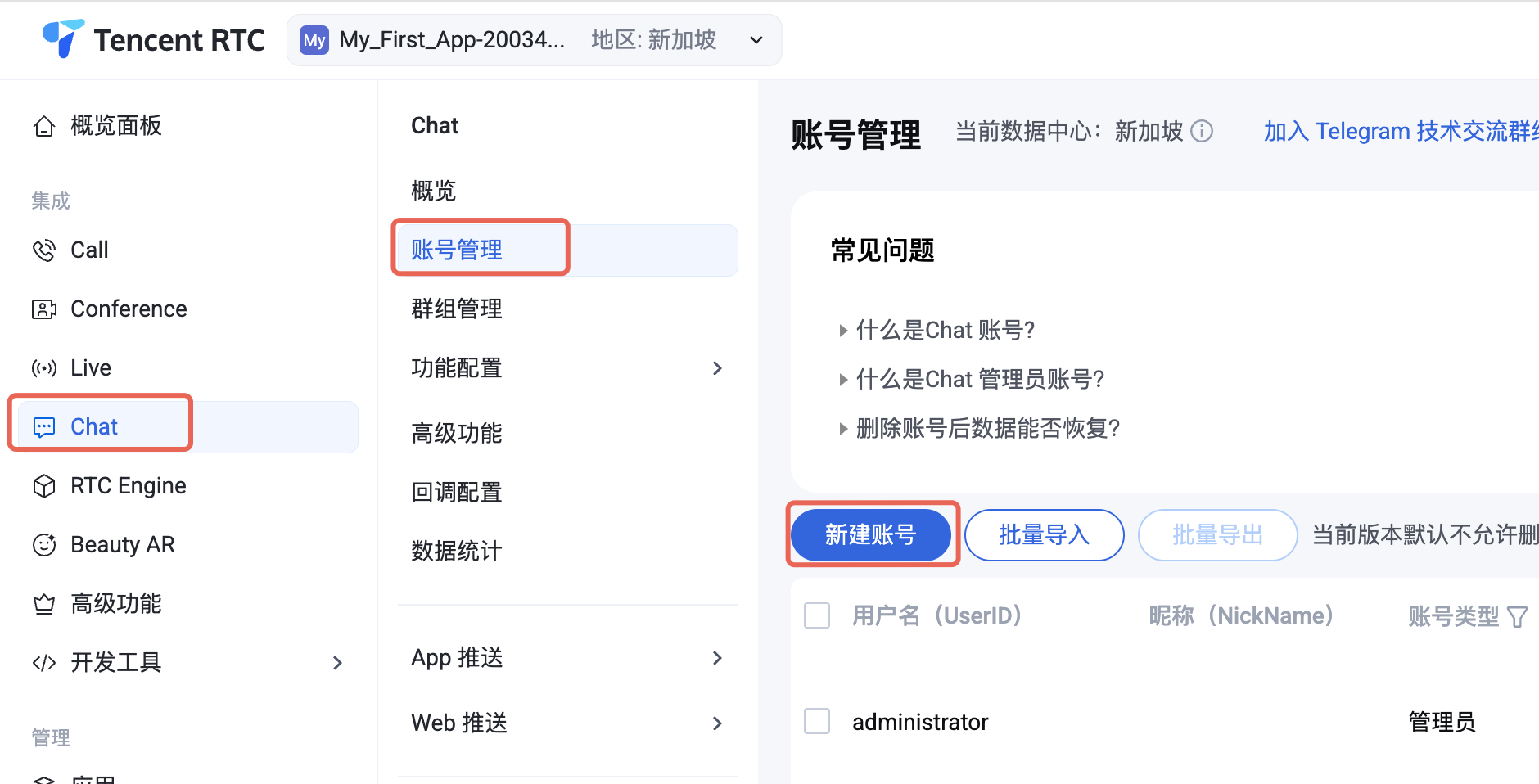
1. 进入 Chat > 账号管理 页面。
2. 点击新建账号,弹出创建账号信息填写框。
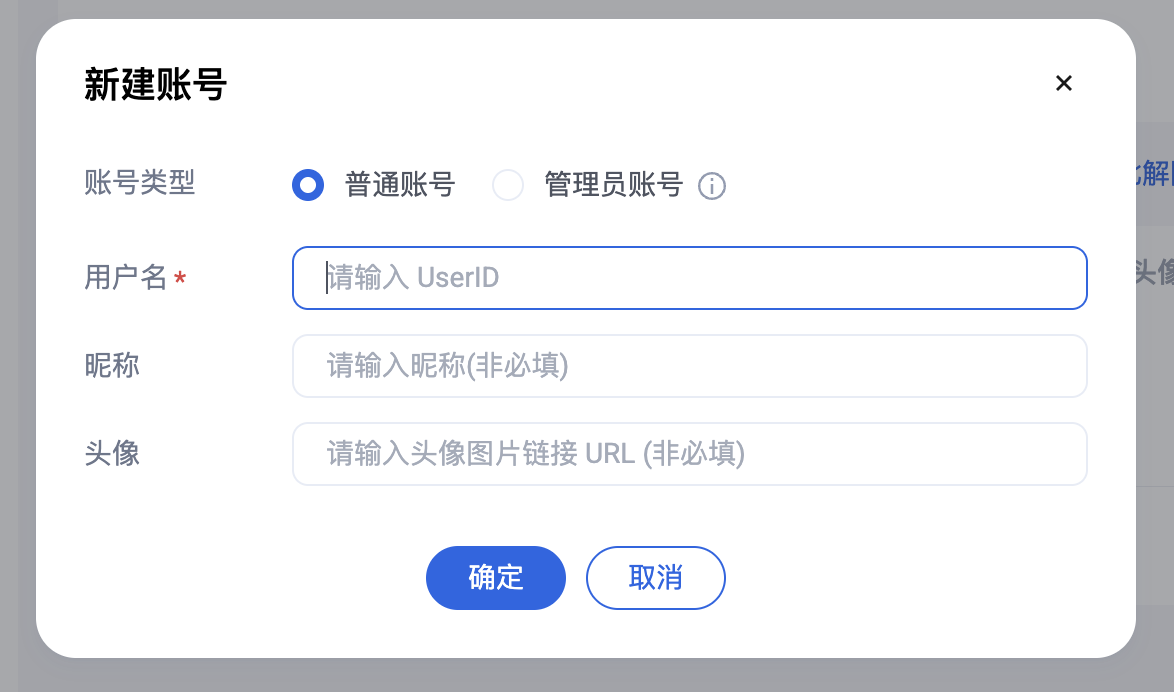
3. 如果只是普通成员,选择普通账号即可。我们建议设置昵称。界面上可以通过昵称展示不同用户。
注意:
发消息至少是两个用户之间进行,因此您在此环节至少要创建 2 个账号。请记录下这 2 个账号的 userID,后续步骤会使用到。
生成 UserSig
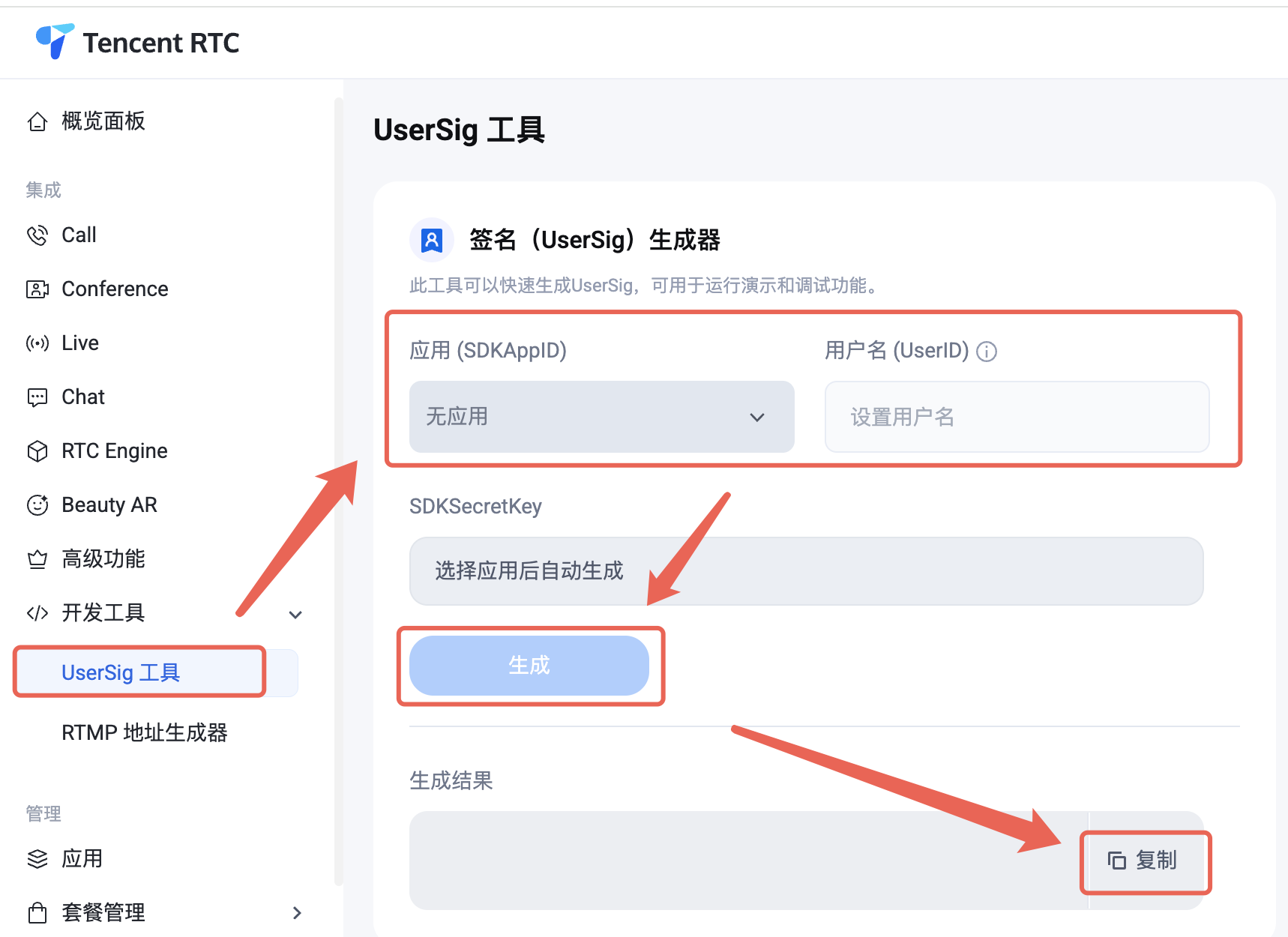
1. 登录 控制台 > 开发工具 > UserSig 工具。
2. 在签名(UserSig)生成工具区域,选择应用,输入 UserID。单击“生成”即可生成签名,签名有效期默认为180天。单击“复制”即可粘贴保存签名。
说明:
集成 TUIKit
注意:
1. 如果你新建了一个空 SwiftUI 项目集成 TUIKit SwiftUI,可逐步参考以下步骤实现发送第一条消息。
2. 如果你在已有项目里集成 TUIKit SwiftUI,请保持你的 UI 原代码不变,仅参考下文的登录及消息界面的组装逻辑。
登录 TUIKit
使用 TUIKit SwiftUI 组件里的功能需要调用 LoginStore 的 login API 登录用户账号,分两种情况:
如果你没有事先在控制台创建用户账号,请分别先后调 LoginStore 登录账号 user1 和 user2。最后确保 user1 在线。
如果你事先在控制台创建了 user1 和 user2,仅登录 user1。
说明:
1. 登录 user1 后给 user2 发消息,user2 可以不登录,Chat 默认允许用户和好友、陌生人之间发送单聊消息。
2. 如果你希望 user1 和 user2 能聊天互动,需要用另外一台设备登录 user2 并进入与 user1 的聊天界面。
login 接口定义如下:
// API location: AtomicXCore/LoginStore/// Login////// - Parameter sdkAppID: SDK application ID./// - Parameter userID: User ID./// - Parameter userSig: User signature./// - Parameter completion: Completion callback.public func login(sdkAppID: Int32, userID: String, userSig: String, completion: AtomicXCore.CompletionClosure?)
接口调用示例如下:
LoginStore.shared.login(sdkAppID: sdkAppID, userID: userID, userSig: userSig) { result inswitch result {case .success:print("Login success, userID: \(userID)")case .failure(let error):print("Login failed: \(error.code), \(error.message)")}}
加载聊天界面
以 ChatPage 为例,该页面封装了完整的聊天界面,App 启动时在 ContentView 中加载。
注意,如果你直接使用我们的示例代码,需要预填充这几个参数:
sdkAppID,上文获取的 sdkAppID。senderUserID,发送消息者的 userID(也就是上文的 user1)。senderUserSig,上文获取到的,发送消息者的 userSig。receiverUserID,接受消息者的 userID。示例代码如下:
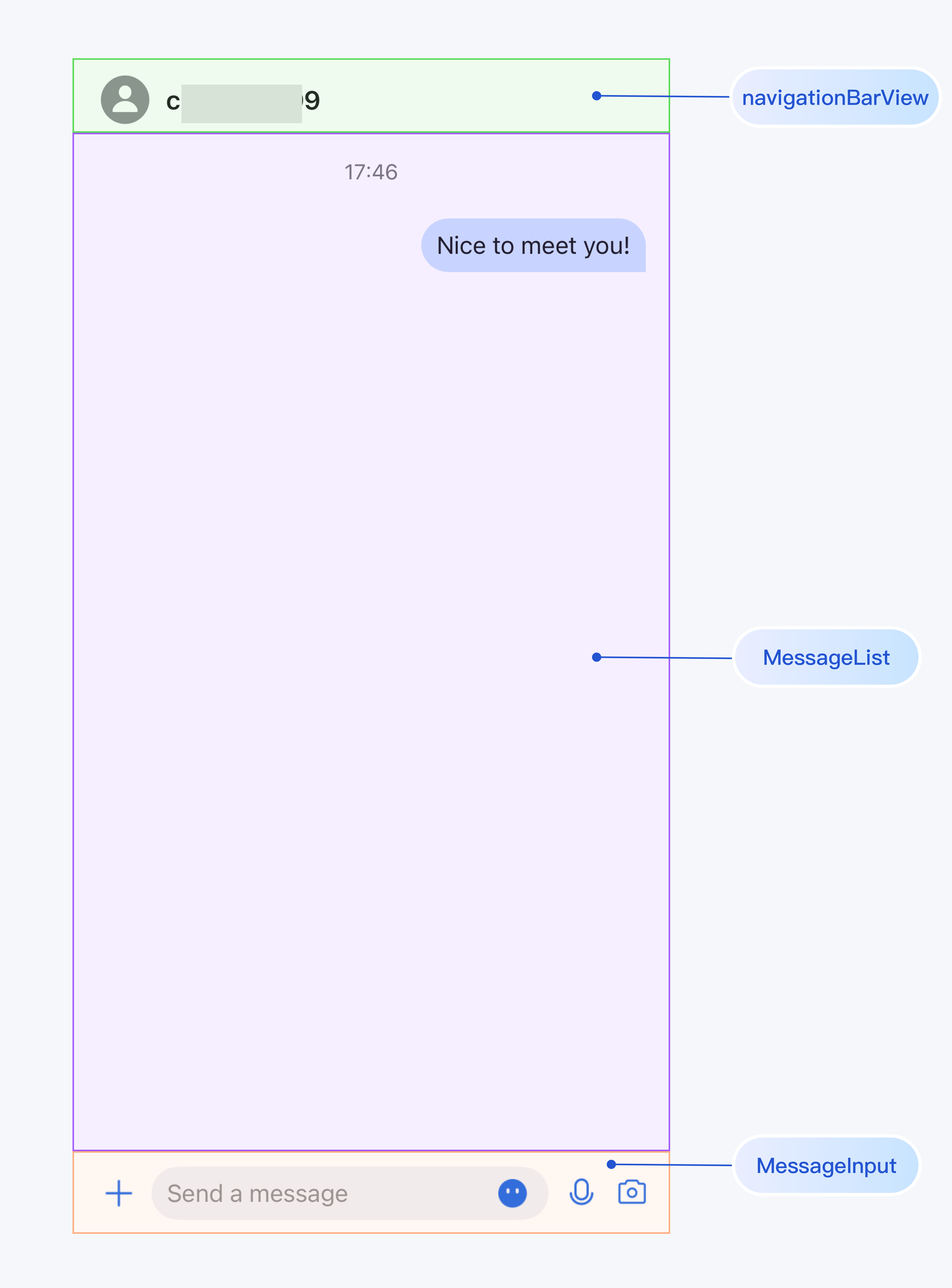
// ContentView.swiftimport SwiftUIstruct ContentView: View {var body: some View {// Load ChatPage in ContentViewChatPage()}}// ChatPage.swiftimport AtomicXimport AtomicXCoreimport SwiftUIpublic struct ChatPage: View {@StateObject private var themeState = ThemeState.shared@State private var isLoggedIn = false@State private var isLoggingIn = true@State private var loginError: String? = nilprivate let sdkAppID: Int32 = 1234567890 // TODO: Fill in the sdkAppID here.private let senderUserID = "" // TODO: Fill in your userID here, you are the sender.private let senderUserSig = "" // TODO: Fill in your generated userSig here.private let receiverUserID = "" // TODO: Fill in the receiver's userID here.private var conversationID: String {// C2C conversationID: "c2c_\(userID)", Group conversationID: "group_\(groupID)""c2c_\(receiverUserID)"}public var body: some View {Group {if isLoggedIn {chatContentView} else if isLoggingIn {ProgressView("Logging in...")} else {VStack(spacing: 12) {Image(systemName: "exclamationmark.triangle").font(.system(size: 40)).foregroundColor(.orange)Text(loginError ?? "Login failed").foregroundColor(.secondary)}}}.environmentObject(themeState).onAppear {login()}}// MARK: - Chat Contentprivate var chatContentView: some View {VStack(spacing: 0) {navigationBarViewDivider().background(.gray)VStack(spacing: 0) {// Add MessageList to this page.MessageList(conversationID: conversationID,onUserClick: { userID inprint("onUserClick: \(userID)")})// Add MessageInput to this page.MessageInput(conversationID: conversationID)}.ignoresSafeArea(.keyboard)}}// MARK: - Navigation Barprivate var navigationBarView: some View {HStack {Image(systemName: "person.circle.fill").font(.system(size: 32)).foregroundColor(.gray)Text(conversationID).font(.system(size: 17, weight: .semibold)).foregroundColor(themeState.colors.textColorPrimary)Spacer()}.padding(.horizontal, 16).frame(height: 44)}// MARK: - Loginprivate func login() {guard !senderUserSig.isEmpty else {isLoggingIn = falseloginError = "userSig is empty. Please fill in a valid userSig."return}// Login is required when ChatPage appears.LoginStore.shared.login(sdkAppID: sdkAppID, userID: senderUserID, userSig: senderUserSig) { result inswitch result {case .success:print("Login success, userID: \(senderUserID)")isLoggedIn = trueisLoggingIn = falsecase .failure(let error):print("Login failed: \(error.code), \(error.message)")loginError = "Login failed: \(error.code), \(error.message)"isLoggingIn = false}}}}
发送第一条消息
操作完上述步骤,启动 App 后会自动登录并加载 ChatPage。手动单击输入框,发送您的第一条消息:
联系我们

